可以在工程中搜索存储在工程文件中的项目(例如地图和布局),以及通过添加至工程的连接可用的项目。 如果项目由 ArcGIS Pro 编入索引并且搜索词将显示在项目的名称或项目描述元数据中,则该项目将显示在搜索结果中。 如果搜索结果为其他项目的容器,则可以浏览其中的内容。 例如,可以浏览文件地理数据库或文件夹以访问其内容。
要搜索工程内容,请通过以下方式之一访问搜索框并输入一个或多个关键字:
- 在目录窗格中,单击工程选项卡。
- 在目录视图中,单击内容窗格中的工程
 。
。 - 在浏览对话框中,单击导航面板中的工程 。
在目录视图或浏览对话框中,您也可以搜索项目容器的内容。 例如,可以搜索存储在工程数据库  或文件夹
或文件夹  中的项目。
中的项目。

搜索结果的数量将显示在目录窗格的顶部和目录视图的底部。 如果结果的数量超过 100,则窗格或视图的底部将显示更多结果的链接。 可以以 100 为增量显示更多结果,也可以显示所有结果。 (在浏览对话框中,将显示链接,但不会显示结果总数。)
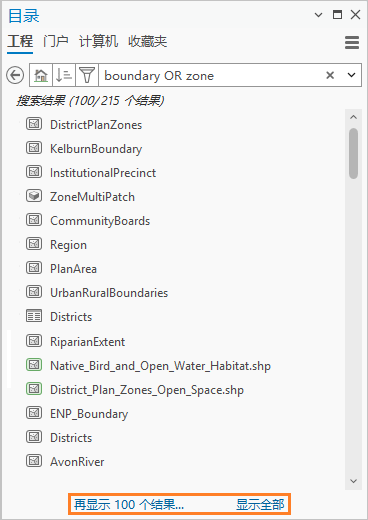
在大多数情况下,搜索不会返回 ArcGIS Pro 未使用或无法添加到工程中的项目。 例如,搜索不会返回 Microsoft Word 文档或 ArcGIS Pro 工程。 搜索也不会返回样式文件的内容。 要搜索样式项目,例如符号或配色方案,必须在目录视图中管理样式。
注:
搜索框不会显示在目录窗格中的计算机或收藏夹选项卡上。 无法搜索这些位置。 如果在目录视图或浏览对话框中将其选中,则将禁用搜索框。 此外,您也无法搜索某些其他项目容器,例如定位器  。 要搜索门户项目,请参阅搜索活动门户。
搜索项目容器
在目录视图或浏览对话框中,可以通过选择特定项目容器将搜索限制为该容器。 例如,如果在目录视图的内容窗格中选择工具箱容器  并执行搜索,则将仅返回工程工具箱及其内容的结果。
您也可以将搜索限制为容器中的项目,例如特定文件夹或地理数据库。

搜索工程中不存在的项目
如果对工程中不存在的项目创建索引或者使用托管索引,则可以搜索当前工程中不可用的项目。 可以在任何工程的搜索中找到通过这些方式创建索引的项目,其中包含未使用模板创建的工程。
对选定项目容器进行的搜索不会返回工程或托管索引中不存在的项目的结果。 确保搜索上下文设置正确:
- 在目录窗格中,选择工程选项卡。
- 在目录视图中,选择内容窗格中的工程 。
- 在浏览对话框中,选择导航面板中的工程 。
按关键字搜索
要搜索项目,请在搜索框中输入一个或多个关键字。 添加更多关键字以优化搜索。 例如,搜索 city park 时,仅返回针对两个关键字构建索引的项目。
关键字顺序不会影响搜索结果。 搜索 city park 将返回与搜索 park city 相同的项目。
关键字不区分大小写。 下划线和连字符按空格处理。 例如,搜索 flow 将找到名为 flow-direction 和 flow_direction 的项目。
关键字将被提取词干;也就是说,搜索结果将返回共享关键字原形的所有项目。 例如,如果搜索 zones,则结果将包括含有单词 zone、zones 或 zoning 的项目。
注:
不必使用通配符(例如星号 (*))在关键字末尾查找未指定的字符。 此功能已内置于搜索中。 例如,如果搜索 wind,则结果中将包括含有 windmill、windstorm 等单词的项目。 单词的开头或中间不支持通配符。
排序结果
搜索结果的默认顺序会将最具相关性的结果置于顶部。 相关性由诸多因素决定,例如关键字是否是项目名称或标题的一部分以及关键字在项目描述中出现的频率。
在目录窗格、目录视图和浏览对话框中,可单击排序按钮  更改排序顺序。 在目录视图和浏览对话框中,可以按不同的项目属性进行排序,具体取决于目录位置。 例如,在目录视图中,搜索数据库容器 提供的排序选项与搜索地图容器
  提供的选项不同。 在目录窗格中,排序限制为相关性和名称属性。 可以随时恢复为相关性排序顺序。

您也可以通过执行以下操作对项目进行排序:
- 在目录视图或浏览对话框中,单击搜索结果中的列标题。 再次单击反转排序顺序。
- 在功能区上,当目录视图处于活动状态,单击目录选项卡。 在组织组中,单击排序
 ,然后选择排序选项。
过滤结果
可以通过应用过滤器来优化搜索结果。 在不进行搜索的情况下,您也可以使用过滤器来限制项目的显示。
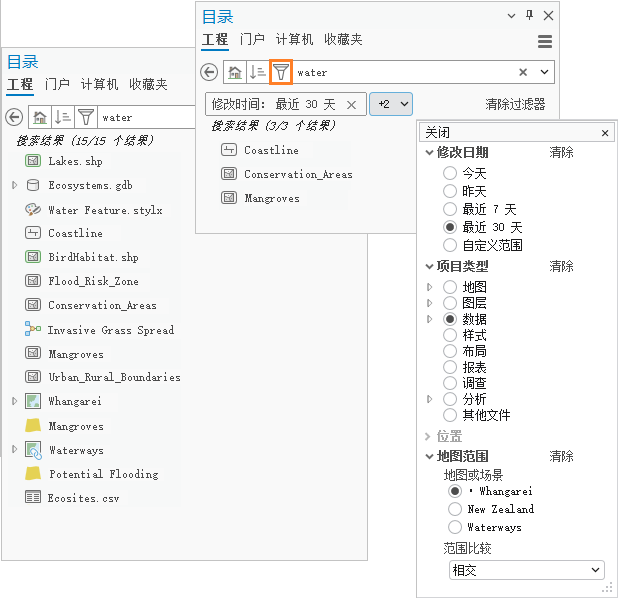
可用过滤器如下所示。 以下部分更详细地描述了这些选项。
- 修改日期
- 项目类型
- 位置
- 地图范围
搜索整个工程时,可使用所有四个过滤器。 在以下情况下,会出现上述情况:在目录窗格中搜索时选定了工程选项卡,或者在目录视图中搜索时选中了内容窗格中的工程容器 。 如果在目录视图中搜索时选中了文件夹容器 或特定文件夹,则也可以使用这些过滤器。
每个过滤器都具有选项,位置除外。 例如,项目类型过滤器具有诸多选项,可用于按地图、图层、数据、样式和其他项目进行过滤。 可展开某些选项以显示更多选项。 例如,如果按类型项目进行过滤,则可选择地图选项以返回工程中的所有地图(只有地图)。 或者,可展开地图选项并按照特定地图类型(例如场景)进行过滤。
在目录视图中,搜索范围限制为选定项目容器,过滤器变化方式如下:
- 可能有不同的可用选项。 例如,数据库容器 的项目类型过滤器具有许多特定选项,用于过滤数据库项目。
- 可用的过滤器数量可能减少。 例如,地图容器 不包括修改日期过滤器,因为地图不存储修改日期。
- 过滤器不适用于某些容器。 如果选中了其中一个容器,则过滤器按钮
 不会显示。
不会显示。
应用和清除过滤器
要应用过滤器,请单击搜索框旁的过滤器 。 在随即出现的下拉列表中,展开过滤器类型,然后单击选项。
可以应用多个过滤器。 例如,可以按项目类型和修改日期来过滤搜索结果。 但是,过滤器内的选项互斥。 例如,如果按项目类型进行过滤,则可以选择地图或布局,但无法同时选择两者。 如果选项具有其他选项,则这些其他选项也互斥。
活动过滤器按名称显示在目录窗格、目录视图和浏览对话框中的标签上。 如果空间不足,无法显示名称,则将显示其他活动过滤器的数量。 可以在下拉列表中显示一个或多个过滤器名称。

通过应用更多过滤器、选择不同的过滤器选项或者清除过滤器,可以更改搜索结果。 搜索结果的列表将自动更新。 (但是,如果应用地图范围过滤器并随后更改地图范围,则必须刷新显示以更新结果。)如果更改搜索词,则活动过滤器将保持不变。
要清除过滤器,请单击过滤器 ,然后在随即出现的下拉列表中,单击过滤器名称旁的清除。 或者,单击过滤器标签上的关闭按钮  。 单击清除过滤器以移除所有活动过滤器。
“修改日期”过滤器
可以使用预定义选项(例如过去 30 天)或者指定的日期范围按搜索结果的修改日期对其进行过滤。 存储在工程文件中的项目(例如地图和布局)没有修改日期。 例如,存储在移动地理数据库或 OGC GeoPackage 中的项目也是如此。 按修改日期进行过滤将从搜索结果中移除这些项目。
项目类型过滤器
搜索工程时,可按地图、图层、数据、样式、布局等项目类型过滤搜索结果。 在目录视图中搜索项目容器时,可能有不同的可用项目类型过滤器选项。
在目录视图中选中数据库容器 后,可按多个唯一选项进行过滤。 这包括数据库类型,例如文件地理数据库、移动地理数据库或 SQLite 数据库;矢量数据集类型,例如要素、网络或宗地数据集(等等);或栅格数据集类型,例如栅格、镶嵌或已定向影像数据集。 但是,无法过滤未存储在数据库中的 shapefile 和 Excel 工作表等数据项目。
在目录视图中选择地图容器 后,项目类型过滤器选项与在工程搜索中相同,唯一不同的是不存在用于按地图文件 (.mapx) 和图层文件 (.lyrx) 过滤的选项。 这是因为基于文件的项目不在地图容器中显示。
在浏览对话框中,项目类型过滤器不可用,因为系统会自动过滤内容以仅显示相关项目。 例如,添加数据对话框仅显示可添加至地图或场景的项目。 可使用位于浏览对话框底部的下拉列表进一步过滤内容。
位置过滤器
可以通过键入地理位置名称或者以 DD、DMS 或 DDM 表示的纬度-经度坐标来过滤搜索结果。 如果项目的空间范围与该位置相交,则将返回这些项目。 ArcGIS World Geocoding Service 用于查找位置。
当应用位置过滤器时,搜索结果通常仅限于空间数据集,例如地理数据库要素类和 shapefile。 空间数据集始终具有可以从项目元数据或者项目属性(如果元数据不存在)读取的地理范围。 如果在非固有空间项目(如地理处理模型和 .csv 文件)的元数据中添加空间坐标,则这些项目可以包含在搜索结果中。 同样,除非已将空间坐标添加至其元数据中,否则不会返回存储在工程文件 (.aprx) 中的项目,例如地图、图层和布局。
位置和地图范围过滤器不能一起使用。
“地图范围”过滤器
可以按工程中地图或场景的范围来过滤搜索结果。 如果地图和场景在工程中打开并且已在当前会话中激活,则其可用作过滤器。 (如果地图或场景已打开但尚未激活,则其将在过滤器下拉列表中灰显。)对于目前为活动视图的地图,其名称旁将显示一个点。 同一地图的多个视图通过括号中的编号加以区分,例如 Europe (1/2) 和 Europe (2/2)。 在浏览对话框中,只能将当前活动地图或场景用作过滤器。
地图范围过滤器具有两个比较选项:相交(默认)和位于。 如果项目的任何空间边界部分与地图范围重叠,则该项目与地图范围相交。 如果项目的空间边界完全包含在地图范围内,则该项目位于地图范围内。
注:
当按地图范围过滤门户项目时,这些范围比较选项将不会显示。 对于门户项目,相交是唯一的选项。
与位置过滤器一样,搜索结果通常仅限于空间数据集。 除非将坐标添加至其元数据,否则将不会返回其他项目。
地图范围和位置过滤器不能一起使用。
使用布尔运算符
您可以使用布尔运算符 AND、OR 和 NOT 来缩小或扩大搜索范围。 布尔运算符必须以大写字母进行输入。 下表中介绍了布尔运算符:
布尔运算符
| 布尔运算符 | 描述 |
|---|---|
AND | 在关键字之间将使用此运算符。 如果针对由 AND 连接的所有关键字为项目构建索引,则系统将返回这些项目。 通常不需要用到此运算符,因为键入两个不带 AND 的关键字可以起到相同的效果。 搜索 parks AND urban 将返回同时针对单词 parks 和 urban 构建索引的项目。 (搜索 parks urban 将返回相同的结果。) |
OR | 在关键字之间将使用此运算符。 如果针对由 OR 连接的任何单词为项目构建索引,则系统将返回这些项目。 搜索 parks OR urban 将返回针对单词 parks 和/或单词 urban 构建索引的项目。 |
NOT | 在关键字之前使用此运算符。 如果针对 NOT 后面的单词为项目构建索引,则系统不会返回这些项目。 搜索 parks NOT urban 将返回针对关键字 parks 构建索引但未针对关键字 urban 构建索引的项目。 |
您可以合并多个运算符以增加搜索的复杂性。 使用圆括号或重复运算符可以使逻辑更清楚。 以下为示例:
- 搜索 historic AND (buildings OR districts) 将返回这些项目:
- 针对单词 historic 和单词 buildings 构建索引的项目
- 针对单词 historic 和单词 districts 构建索引的项目
- 搜索 (historic AND buildings) OR districts 将返回这些项目:
- 针对单词 historic 和单词 buildings 构建索引的项目
- 针对单词 districts 构建索引的项目
- 搜索 historic NOT buildings NOT districts 将返回针对单词 historic 构建索引且未针对单词 buildings 和 districts 构建索引的项目。
提示:
单词前的连字符 (-)(中间没有空格)与 NOT 运算符的作用相同。
使用引号
使用引号可查找包含精确短语的项目。 例如搜索 “open water”,仅当这两个单词彼此相邻且按此顺序构建索引时,该搜索才会返回项目。
使用项目字段
索引将根据项目描述进行构建。 您可以使用项目字段名称将搜索限制为项目描述的特定元素。 项目字段名称搜索的语法为 item field name:keyword。 下表列出了项目字段名称和用法示例:
项目字段名称
| 项目字段名称 | 描述 |
|---|---|
title | 项目描述的标题字段。 默认情况下,标题与项目的文件名匹配,但可对其进行更改。 搜索 title:birds 将返回标题中带有单词 birds 的项目。 (该搜索还将返回项目名称中带有 birds 的项目。) |
type | 项目的数据类型。 此属性将由软件设置。 搜索 type:"geodatabase feature class" 将返回地理数据库要素类。 搜索 type:shapefile 将返回 shapefile。 为了获得最佳结果,如果项目类型包含多个单词,则请在项目类型周围使用引号。 如果搜索关键字指定了不带项目字段名称的数据类型,则系统还将返回特定数据类型的项目。 例如,搜索 shapefile 将返回 shapefile 以及针对单词 shapefile 构建索引的项目。 |
标签 | 项目描述的标签字段。 只有在单词 agriculture 为标签的情况下,搜索 tags:agriculture 才会返回项目。 |
snippet | 项目描述的摘要字段。 仅当单词 boundary 出现在摘要中时,搜索 snippet:boundary 才会返回项目。 |
description | 项目描述的描述字段。 仅当单词 satellite 出现在描述中时,搜索 description:satellite 才会返回项目。 |
配额 | 项目描述的制作者名单字段。 仅当名称 Esri 出现在制作者名单中时,搜索 credits:Esri 才会返回项目。 |
accessinformation | 项目描述的使用限制字段。 仅当单词 attribution 出现在使用限制中时,搜索 accessinformation:attribution 才会返回项目。 |
管理搜索结果
可以通过执行以下操作来管理搜索框中的搜索结果:
- 要清除搜索,请单击搜索框中的删除按钮 。
- 要重复最近的搜索,请单击搜索框下拉箭头,然后单击所列出的搜索之一。
- 要清除搜索历史记录,请单击搜索框下拉箭头,然后单击清除历史记录。
不完整搜索结果
首次为工程创建索引时,或者创建索引操作正在进行中,将显示一条消息,指示正在创建索引。 在创建索引完成之前,搜索结果可能不完整。 如果搜索未返回预期结果或者任何结果,则可能的原因如下所示:
- 搜索词可能拼写错误。
- 您可能正在搜索项目容器,而非整个工程。
- 由于内存限制或其他原因,创建索引操作可能失败。
- 可能已关闭创建索引。
- 可能已关闭一个或多个位置的索引建立,例如本地磁盘、网络磁盘或企业级地理数据库。
搜索体验的差异
目录窗格、目录视图和浏览对话框提供类似但不完全相同的搜索体验。 在执行搜索时,请记住以下几点:
- 与目录窗格相比,目录视图或浏览对话框中可作为搜索结果排序依据的属性更多。
- 在目录窗格中执行的搜索将包含工程中的所有项目。 在目录视图或浏览对话框中,可以搜索工程或特定项目容器。
- 在目录视图中,如果将地图作为搜索结果返回,则可以双击该地图以查看其图层。 在目录窗格中,双击作为搜索结果的地图时将打开该地图。
- 在目录窗格中,可将光标悬停在搜索结果上以查看其项目弹出窗口。 项目弹出窗口在目录视图或浏览对话框中不可用。
- 目录窗格和目录视图中将显示搜索结果的数量。 浏览对话框中将不会显示。