L’imagerie hyperspectrale est un type de technologie de télédétection qui capture et analyse les informations issues du spectre électromagnétique dans de nombreux canaux de longueur d’onde étroitement définis. Les capteurs hyperspectraux aéroportés et satellites collectent des données d’imagerie sur des centaines, voire des milliers, de canaux spectraux contigus, chacun d’entre eux représentant une plage très étroite de longueurs d’onde. La résolution spectrale élevée de l’imagerie hyperspectrale permet d’identifier des objets et des matériaux en fonction de leur signature spectrale unique et d’autres caractéristiques analytiques.
Caractéristiques de l’imagerie hyperspectrale
Les capteurs d’imagerie hypersptectrale (HSI) capturent une large gamme de longueurs d’onde sur le spectre électromagnétique, offrant ainsi des informations spectrales très détaillées sur les objets et les surfaces. Voici les principales caractéristiques :
- Haute résolution spectrale : l’imagerie HSI capture des centaines de bandes spectrales contigües, couvrant généralement les régions visibles, proche infrarouge (NIR), onde courte infrarouge (SWIR) et parfois infrarouge thermique (TIR).
- Signatures spectrales : chaque matériau possède une signature spectrale unique, ce qui permet une identification précise des différents matériaux en fonction de leurs propriétés de réflectance.
- Bandes spectrales contigües : les bandes sont détectées de manière continue, et non discrète, ce qui garantit un profil spectral détaillé pour chaque pixel.
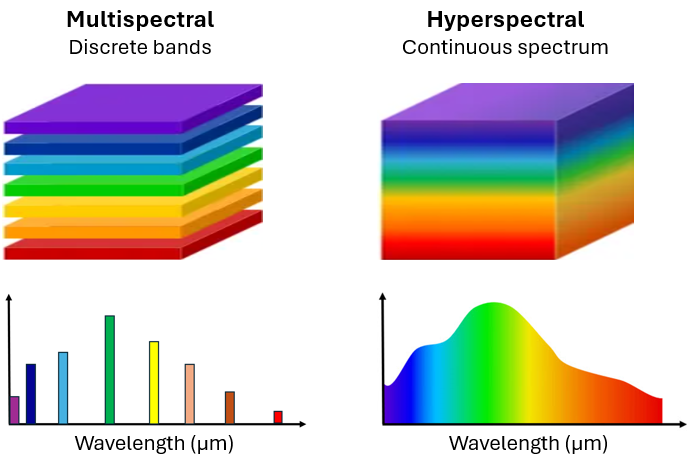
- Grand volume de données : en raison du grand nombre de bandes, l’imagerie HSI génère d’importantes quantités de données, ce qui nécessite des techniques de traitement avancées comme la sélection de bande spectrale, la réduction de la dimensionnalité ou le Machine Learning.
- Discrimination des matériaux : les informations spectrales détaillées permettent de mieux différencier les matériaux d’apparence similaire, ce qui est utile dans certains domaines comme la cartographie minérale, l’agriculture et le suivi environnemental.
- Corrélation spatiale et spectrale : chaque pixel contient un profil spectral complet, ce qui permet une analyse à la fois spatiale et spectrale des objets présents dans une scène.
- Applications dans différentes disciplines : l’imagerie HSI est largement utilisée dans l’agriculture (suivi de la santé des cultures), la géologie (exploration minérale et d’hydrocarbures), la défense (détection de cibles), l’imagerie médicale et l’imagerie des matériaux et les sciences environnementales.
Capteurs pris en charge
Les capteurs pris en charge (et les jeux de données raster associés) sont les suivants :
- AVIRIS (Airborne Visible/Infrared Imaging Spectrometer) : ce capteur d’imagerie aéroporté dispose de 224 bandes spectrales contiguës, allant de l’ultraviolet (360 nanomètres) à l’infrarouge à ondes courtes (2 500 nanomètres). La résolution au sol dépend de la hauteur de vol.
- EMIT (Earth Surface Mineral Dust Source Investigation) : cet instrument est un spectromètre d’imagerie aéroporté doté de 285 bandes continues, allant de 380 nanomètres à 2 500 nanomètres. La résolution au sol est de 60 mètres par pixel.
- EnMAP (Environmental Monitoring and Analysis Program) : est une mission satellite allemande destinée à capturer des données d’images hyperspectrales dotées de 246 bandes spectrales, allant de 420 nanomètres à 2 450 nanomètres. La résolution au sol est de 30 mètres par pixel.
- Hyperion : il s’agit d’un spectromètre d’imagerie satellitaire doté de 220 bandes continues, allant de 360 nanomètres à 2 500 nanomètres. La résolution au sol est de 30 mètres par pixel.
- Tanager : Tanager est un capteur hyperspectral doté d’environ 424 bandes, allant de 400 nanomètres à 2 500 nanomètres. La résolution au sol est de 30 mètres par pixel.
Pour plus d’informations sur les capteurs hyperspectraux pris en charge, reportez-vous à la rubrique Utiliser les capteurs hyperspectraux pris en charge.
Pour savoir comment ingérer des données hyperspectrales, reportez-vous à la rubrique Ajouter des données hyperspectrales.
Visualiser des données HSI sur une carte
ArcGIS prend en charge les images hyperspectrales stockées dans les formats raster classiques, comme les formats TIFF et ENVI, ainsi que l’imagerie EMIT stockée dans NetCDF et l’imagerie AVIRIS stockée au format ENVI. Dans la mesure où vous ne pouvez pas parcourir tous ces formats ni utiliser des fonctions en glisser-déposer en tant que jeux de données raster normaux dans la fenêtre Catalog (Catalogue), une manière courante d’ajouter des données hyperspectrales à une carte consiste à utiliser le bouton Add Data (Ajouter des données)  .
.

- Cette vidéo a été créée avec ArcGIS Pro 3.4.
Utiliser les bibliothèques spectrales
ArcGIS Pro inclut un navigateur et une visionneuse pour utiliser les bibliothèques de signatures spectrales. Ils vous permettent d’ouvrir, d’afficher, de collecter, d’analyser et d’enregistrer les signatures spectrales des images et un fichier de bibliothèque spectrale.
ArcGIS prend en charge les bibliothèques spectrales et formats suivants :
- Bibliothèque spectrale USGS : les échantillons de laboratoire de minéraux, plantes, composés chimiques et matériels construits spécifiques sont mesurés. Les données de la bibliothèque spectrale incluent le nom du matériau, la plage spectrale et le nombre de canaux.
- Bibliothèque spectrale Esri : un fichier de bibliothèque spectrale Esri (.esl) stocke le capteur, le nom du matériau, les listes de longueurs d’onde et les valeurs.
- Bibliothèque spectrale ENVI : une bibliothèque spectrale ENVI (.sli) est un fichier au format binaire permettant de stocker des collections de signatures spectrales, avec un en-tête complémentaire (.hdr) contenant des métadonnées, telles que les longueurs d’onde, les unités et les noms des matériaux.
Spectral Library Browser (Explorateur de bibliothèques spectrales)
La fenêtre Spectral Library Browser (Explorateur de bibliothèques spectrales) permet d’explorer, d’ouvrir, de prévisualiser et de sélectionner des signatures spectrales de certaines bibliothèques spectrales.

Spectral Signature Viewer (Visionneuse de signature spectrale)
La Spectral Signature Viewer (Visionneuse de signature spectrale) permet d’afficher, de collecter et d’enregistrer les signatures spectrales des images et un fichier de bibliothèque spectrale.

Spectral Signature Pane (Fenêtre Signature spectrale)
La Spectral Signature Pane (Fenêtre Signature spectrale) permet de contrôler l’affichage des signatures spectrales dans la visionneuse. Elle vous permet de mettre à jour les noms et de modifier les couleurs des signatures spectrales, de personnaliser les textes de la visionneuse et d’exporter les signatures sélectionnées dans un fichier de bibliothèque spectrale Esri.

Analyse HSI
Du fait de la nature complexe de l’imagerie HSI, des fonctionnalités avancées sont nécessaires pour ingérer, gérer et analyser les données. L’imagerie HSI est gérée dans le conteneur de jeux de données mosaïques, dans lequel sont stockées et traitées les informations radiométriques, spectrales et spatiales pour prendre en charge la visualisation et l’analyse quantitative.
Du fait de l’importance du nombre de bandes spectrales, du volume de données ainsi que de la nature et de la complexité des données HSI, des outils spéciaux et des méthodologies uniques ont été développés pour l’analyse. Par exemple, l’ensemble du spectre du capteur est associé à chaque pixel composant l’image. Les objets et les matériaux peuvent ainsi être identifiés par des signatures spectrales, souvent avec des différences spectrales subtiles. De ce fait, de vastes bibliothèques spectrales représentant des milliers de matériaux et d’objets ont été développées par la NASA, l’USGS, l’ESA (Agence spatiale européenne) et d’autres organismes internationaux.
Différents outils et fonctionnalités d’analyse des données HSI sont décrits ci-après.
Démixage spectral linéaire
L’outil de géotraitement Linear Spectral Unmixing (Démixage spectral linéaire) et la fonction raster assurent une classification inférieure au pixel et calculent l’abondance fractionnelle des différents types de matériau et d’occupation du sol pour certains pixels. Ils calculent la couverture fractionnelle pour les pixels qui présentent plusieurs types d’occupation du sol. Une couche multibande est générée, dans laquelle chaque bande correspond à l’abondance fractionnelle de chaque classe d’occupation du sol. Par exemple, vous pouvez l’utiliser pour procéder à une classification de l’occupation du sol sur une image HSI afin d’identifier des types de végétation, le sol nul, la végétation morte ou non photosynthétique. Le résultat est un raster multidimensionnel dans lequel chaque tranche est un raster multibande contenant l’abondance fractionnelle de chaque classe d’occupation du sol. Pour plus d’informations, reportez-vous à la rubrique relative à l’outil Démixage spectral linéaire.
Détecter les anomalies dans les images
L’outil de géotraitement Détecter les anomalies dans les images identifie les irrégularités dans l’imagerie. Une anomalie dans une image évoque des pixels sensiblement différents par rapport aux valeurs d’arrière-plan, comme des navires sur l’océan, des véhicules sur une route ou l’implantation humaine dans des zones naturelles.L’outil prend en charge le détecteur RXD (Reed-Xiaoli Detector), le détecteur UTD (Uniform Target Detector) et les méthodes KMEANS de détection d’anomalies dans les images. Après avoir traité une image multibande ou hyperspectrale, il crée un raster de score d’anomalie. Un raster de score d’anomalie est un raster monobande, dont les valeurs sont comprises entre 0 et 1. Pour plus d’informations, reportez-vous à la rubrique relative à l’outil Détecter les anomalies dans les images.
Classer un raster à l’aide de spectres
L’outil de géotraitement Classify Raster Using Spectra (Classer un raster à l’aide de spectres) assure la classification d’un jeu de données HSI en utilisant des techniques d’appariement spectral en fonction des données spectrales en entrée de différents objets ou classes. Cet outil utilise les méthodes d’appariement spectral suivantes :
- Spectral Angle Mapper (Classification par angle spectral) : l’angle vectoriel entre le raster multibande en entrée et les spectres de référence est calculé en considérant le spectre de chaque pixel comme un vecteur. Les valeurs d’angle sont exprimées en radians.
- Spectral Information Divergence (Divergence des informations spectrales) : cette méthode permet de calculer la divergence des informations spectrales entre le raster multibande en entrée et les spectres de référence. Un score est calculé pour chaque pixel en fonction de la divergence entre les distributions de probabilité du pixel et les spectres de référence. Les valeurs sont exprimées en radians.
L’outil peut également produire un raster de score en sortie multibande qui stocke les résultats d’appariement pour chaque membre final. L’ordre des bandes suit l’ordre des classes dans les données spectrales de classe en entrée. Pour plus d’informations, reportez-vous à la rubrique Classer un raster à l’aide de spectres.
Assistant de détection des anomalies spectrales
Les anomalies d’images désignent des pixels et des objets qui se distinguent du point de vue spectral de l’arrière-plan d’image environnant. La détection des anomalies vise à analyser une image et à détecter des cibles inconnues présentant des caractéristiques spectrales distinctes. Les analystes d’images peuvent alors se focaliser rapidement sur les zones qui nécessitent un examen plus approfondi. La détection des anomalies ne s’appuie pas sur des entrées prédéfinies, contrairement à la détection de cibles ou à l’extraction d’entités qui nécessitent des spectres de référence ou des données d’entraînement. Au lieu de cela, elle calcule un arrière-plan spectral moyen et identifie les pixels qui s’écartent de façon significative de cet arrière-plan.
L’assistant de détection des anomalies vous guide tout le long du processus de détection et d’extraction des anomalies, du début à la fin. S’appuyant sur les pratiques recommandées et offrant une expérience utilisateur simplifiée, cet assistant vous permet de détecter les anomalies d’images sans risquer de brûler une étape.
L’assistant de détection des anomalies se trouve dans le groupe Analysis (Analyse) sous l’onglet Imagery (Imagerie). Sélectionnez le jeu de données raster à analyser dans la fenêtre Contents (Contenu) pour afficher l’onglet Imagery (Imagerie), cliquez sur l’élément extensible déroulant Spectral Analysis (Analyse spectrale), puis sélectionnez Anomaly Detection Wizard (Assistant de détection des anomalies). Pour plus d’informations sur le processus de détection des anomalies, reportez-vous à la rubrique relative à l’assistant de détection des anomalies.
Diagramme de profil spectral
Les diagrammes de profil spectral vous permettent de sélectionner des zones d’intérêt ou des entités terrestres sur l’image et d’examiner les informations spectrales de tous les canaux dans un format de diagramme. Un profil spectral se compose d’une géométrie pour définir la sélection de pixels et d’une image avec les métadonnées clés permettant d’effectuer l’échantillonnage.

Le graphique ci-dessus représente le profil spectral de plusieurs entités dans l’imagerie AVIRIS. Chaque entité est représentée par la couleur choisie. Vous noterez la présence de données nulles aux alentours des plages de longueurs d’onde centrées sur 1 300 et 1 900. Elles représentent des bandes bruyantes provoquées par la vapeur d’eau présente dans l’atmosphère. Ces bandes ont été expressément exclues pour permettre une analyse plus précise. Pour plus d’informations, reportez-vous à la rubrique Profil spectral.
Rubriques connexes
Vous avez un commentaire à formuler concernant cette rubrique ?