Sichtfeldobjekte dienen zur Ermittlung der sichtbaren Bereiche einer 3D-Ansicht von einem angegebenen Betrachtungspunkt. Sie werden anhand der aktuell angezeigten Inhalte innerhalb einer Szene berechnet, einschließlich der Bodenoberfläche und symbolisierter Features wie Gebäude und Bäume, und sind daher abhängig von der Detaillierungsebene, die für die Kameraposition verwendet wird.
Die Beobachterposition des Sichtfeldes kann interaktiv in der Ansicht verschoben werden. Die Analyseparameter, d. h. Sichtentfernung, Sichtfeldwinkel und Richtung, können zum Modellieren realer Objekte wie Sicherheitskameras oder Aufklärer mit Ferngläsern verwendet werden. Sie können auch mehrere Sichtfelder erstellen, um Gebiete mit doppelter oder höherer Sichtbarkeitsabdeckung zu identifizieren.
Tipp:
Jedes Sichtfeldobjekt verbraucht je nach Sichtfeldwinkeln einen Teil Ihres Anzeige-Budgets für Analysewerkzeuge. Sobald das Anzeige-Budget überschritten wurde, erhalten Sie eine Benachrichtigung. Sie müssen mindestens ein vorhandenes Sichtfeld löschen, bevor Sie ein weiteres erstellen können.
Die von dem Sichtfeldwerkzeug angezeigten Analyseergebnisse sind temporär und werden weder mit dem Projekt gespeichert noch in die Kartenpakete aufgenommen. Deren Entfernungs-, Richtungs- und Winkeleinstellung und Geometrie können jedoch zur künftigen Verwendung als Point-Feature-Classes in die Standard-Geodatabase des Projekts exportiert werden. Um die Analyseergebnisse als Daten zu speichern, verwenden Sie stattdessen Geoverarbeitungswerkzeuge für die Sichtbarkeit.
Erstellen eines interaktiven Sichtfeldobjekts
Um ein interaktives Sichtfeldobjekt in einer Szene zu erstellen, öffnen Sie auf der Registerkarte Analyse in der Gruppe Workflows das Menü Explorative 3D-Analyse, und klicken Sie auf Sichtfeld  . Daraufhin wird der Bereich Explorative Analyse geöffnet und das Werkzeug "Interaktive Platzierung" für Sichtfelder aktiviert. Im folgenden Abschnitt werden die Parameter und Methoden des Werkzeugs für die Erstellung beschrieben.
Erstellungsparameter für interaktive Sichtfelder
Mit jeder im folgenden Abschnitt beschrieben Erstellungsmethode wird mindestens ein Sichtfeld anhand der im Bereich Explorative Analyse angezeigten Erstellungsparameter erstellt. Änderungen an den Standardparametern haben nur Auswirkungen auf Sichtlinien, die im Anschluss erstellt werden.
Die Erstellungsparameter für interaktive Sichtfeldobjekte sind in der folgenden Tabelle beschrieben:
| Erstellungsparameter | Beschreibung |
|---|---|
Azimut | Die Kompasspeilung des Sichtfeldes. Der Wert 180 gibt beispielsweise an, dass der Beobachter nach Süden sieht. |
Neigung | Die Neigung des Sichtfeldes, wobei 0 horizontal ist und der Wert in Aufwärtsblickrichtung des Beobachters zunimmt. Der Wert -90 gibt beispielsweise an, dass der Beobachter direkt nach unten sieht. |
Versatz | Der vertikale Versatzabstand, der beim Erstellen des Beobachterpunktes für ein neues Sichtfeld verwendet werden soll. Der Wert "1,8 Meter" platziert den Beobachter beispielsweise in dieser Höhe über der Position, auf die in der Ansicht geklickt wurde. |
Horizontaler Winkel | Der horizontale Winkel des Sichtfeldes. Der Wert 90 gibt beispielsweise einen Sichtwinkel von 90 Grad für die Breite des Sichtfeldes an. |
Vertikaler Winkel | Der vertikale Winkel des Sichtfeldes. Der Wert 60 gibt beispielsweise einen Sichtwinkel von 60 Grad für die Höhe des Sichtfeldes an. |
Minimaler Bereich | Die minimale Entfernung vom Beobachter, die analysiert werden soll. Hindernisse, die näher als der minimale Bereich sind, werden für den Beobachter außerhalb des Bereichs angezeigt. |
Maximaler Bereich | Die maximale Entfernung vom Beobachter, die analysiert werden soll. Hindernisse, die weiter entfernt sind als der maximale Bereich, werden für den Beobachter außerhalb des Bereichs angezeigt. Der Wert "152 Meter" bedeutet keine Analyseergebnisse für Bereiche, die über diese Entfernung hinausgehen. |
Erstellungsmethoden
Die Erstellungsmethoden für interaktive Sichtfelder sind in der folgenden Tabelle beschrieben:
| Erstellungsmethode | Beschreibung |
|---|---|
Interaktive Platzierung | Klicken Sie in die Szene, um die Beobachterposition zu platzieren. Die Sichtfelder werden entsprechend den Spezifikationen im Bereich Explorative Analyse erstellt. Diese Erstellungsmethode eignet sich hervorragend für eine allgemeine explorative Untersuchung von Sichtfeldern in einer Szene. |
Interaktive Ausrichtung | Klicken Sie in die Szene, um die Beobachterposition (Ursprung) zu platzieren, und klicken Sie erneut, um die Sichtrichtung auszurichten. Diese Erstellungsmethode ist hervorragend für die Ausrichtung eines Sichtfeldes auf ein Feature oder einen Point of Interest geeignet. |
Beobachter von Kamera | Platzieren Sie mindestens ein Sichtfeld in der Szene, indem Sie auf die Schaltfläche Übernehmen klicken, um die aktuelle Kameraposition der Ansicht zu verwenden. Diese Methode ist hervorragend für die Speicherung von Sichtfeldergebnissen von wichtigen Betrachtungspunkten aus, z. B. Lesezeichen, und die Vergrößerung der Ansicht zum Identifizieren nicht sichtbarer Regionen geeignet. |
Entlang einer Linie | Verwenden Sie eine ausgewählte Linie, um Sichtfelder basierend auf einer Reisestrecke oder eines Prozentsatzes entlang der Linie zu erstellen. Diese Methode ist hervorragend zur Bestimmung der Sichtbarkeit entlang einer Route geeignet. |
Von Layer | Erstellen Sie Sichtfelder basierend auf einem Punkt-Layer, wobei die Attribute der Objekte die Sichtentfernung, den Blickfeldwinkel und die Richtungsparameter festlegen. Zuvor exportierte Analyse-Objekte können mit dieser Methode erneut aufgerufen werden. |


Aktualisieren eines interaktiven Sichtfeldobjekts
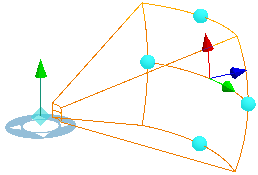
Um ein vorhandenes Sichtfeldobjekt zu aktualisieren, klicken Sie auf das Steuerelement für Beobachter des Werkzeugs Sichtfeld, um es auszuwählen. Verwenden Sie die interaktiven Ziehpunkte, um Position und Größe anzupassen. Sie können das Objekt im X- und Y-Raum verschieben oder den grünen Pfeil ziehen, um eine Verschiebung in der Z-Ebene durchzuführen. In einer Bildschirmanzeige werden die aktualisierten Werte dynamisch angezeigt. Es sind zusätzliche Ziehpunkte verfügbar, um die Neigung (rot), die Richtung (grün) und die Sichtfeldentfernung (blau) anzupassen. Mit dem blauen Pfeil werden die minimale und maximale Entfernung proportional geändert.
Wenn Sie Werte lieber manuell eingeben, können Sie auf der Registerkarte Eigenschaften im Bereich Explorative Analyse bestimmte Eigenschaften für ein ausgewähltes Sichtfeldobjekt aktualisieren. Durchsuchen Sie vorhandene Sichtfeldobjekte in der Szene, um iterative Aktualisierungen durchzuführen. Klicken Sie auf Alle, um alle interaktiven Sichtfeldobjekte gleichzeitig auszuwählen und zu bearbeiten.
Auswählen eines Sichtfeldobjekts für die Aktualisierung
Um die Eigenschaften eines Sichtfeldobjekts zu ändern, müssen Sie es zunächst auswählen. Wählen Sie ein einzelnes Sichtfeld aus, indem Sie in der Ansicht auf den Beobachterpunkt klicken oder die folgenden Optionen im Navigationsfeld am oberen Rand der Registerkarte Eigenschaften des Bereichs Explorative Analyse verwenden:
Nächste auswählen
 : Ermöglicht das Durchlaufen der Auswahl in Vorwärtsrichtung durch die in der Szene vorhandenen Sichtfeldobjekte. Wenn das gewünschte Sichtfeld ausgewählt ist, können Sie die angegebenen Werte und Farben aktualisieren.
Vorherige auswählen
 : Ermöglicht das Durchlaufen der Auswahl in umgekehrter Reihenfolge durch die vorhandenen Sichtfeldobjekte.
Alle auswählen: Alle Sichtfeldobjekte in der Szene werden ausgewählt. Änderungen an Eigenschaftswerten werden auf alle Sichtfelder angewendet.
- Löschen
 : Das ausgewählte Sichtfeld wird aus der Szene entfernt und das nächste Sichtfeldobjekt wird ausgewählt.
Heben Sie eine Auswahl auf, indem Sie mit dem noch aktiven Erstellungswerkzeug auf eine Stelle außerhalb der Sichtfeldobjekte in der Szene klicken.
Aktualisieren unter Verwendung der Ziehpunkte
Wenn Sie ein interaktives Sichtfeldobjekt auswählen, werden interaktive Ziehpunkte angezeigt, die Ihnen die direkte Bearbeitung der Aspekte des Objekts ermöglichen. Sie können die folgenden Eigenschaften für eine einzelne Achse oder einen Teil des Sichtfeldwinkels ändern:
- Ziehen Sie den Positionierungskreis für den Beobachterpunkt an eine neue Position, wodurch die X- und Y- Werte aktualisiert werden.
- Ziehen Sie den vertikalen grünen Pfeil-Ziehpunkt des Beobachters, um seine Höhe (Z-Wert) anzupassen.
- Ziehen Sie den grünen Pfeil-Ziehpunkt, um den Kurswert zu bearbeiten.
- Ziehen Sie den roten Pfeil-Ziehpunkt, um den Neigungswert zu bearbeiten.
- Ziehen Sie den blauen Pfeil-Ziehpunkt, um die Werte für die minimale und maximale Sichtfeldfentfernung zu bearbeiten.
- Ziehen Sie einen Mittelpunktanker auf den Gitternetz-Kanten, um die Sichtfeldwinkel zu ändern.
Hinweis:
Bei den Beobachter- und Ziel-Passpunkten wird die Option Navigation unter der Oberfläche für die Szene berücksichtigt. Daher müssen Sie diese Funktion aktivieren, wenn Sie Passpunkte unter die Geländehöhenoberfläche verschieben möchten. Wählen Sie im Bereich Inhalt die Höhenoberfläche aus, und aktivieren Sie auf der Registerkarte Höhenoberflächen-Layer in der Gruppe Oberfläche die Option Unterirdisch navigieren. Mit dieser Eigenschaft wird ein Versatz um 2 Meter vom Boden angewendet, um sicherzustellen, dass der Punkt über der Bodenoberfläche bleibt, wenn sich der Detaillierungsgrad für die Bodenoberfläche in der Szene ändert.
Aktualisieren unter Verwendung der Registerkarte "Eigenschaften"
Verwenden Sie die Registerkarte Eigenschaften im Bereich Explorative Analyse, um die Analyseobjekte interaktiv auszuwählen und ggf. erforderliche Änderungen vorzunehmen. Oder klicken Sie auf Löschen , um ein Objekt zu entfernen. Um eine Auswahl aufzuheben, müssen Sie auf eine Stelle außerhalb des Objekts in der Ansicht klicken.
Die folgenden Sichtfeldeigenschaften können aktualisiert werden:
- Betrachtungspunktwinkel für Kurs und Neigung des Sichtfeldes
- Sichtfeldwinkel für die horizontale und vertikale Größe des Sichtfeldes
- Die Werte der minimalen und maximalen Entfernung für den Sichtfeldanalyse-Bereich ab dem Beobachterpunkt
Globale Eigenschaften
Globale Eigenschaften wirken sich auf das Aussehen aller vorhandenen und künftig erstellten Sichtfeldobjekte aus. Blenden Sie die Überschrift Globale Eigenschaften ein, um die Farben, die zur Symbolisierung des Sichtfeldobjekts verwendet werden, einschließlich der Gitternetzfarbe und der nicht sichtbaren Bereiche anzupassen. Klicken Sie auf die Option Bearbeitungsüberlagerung anzeigen, um der Szene ein Steuerelement hinzuzufügen, mit dem Werte dynamisch aktualisiert werden, wenn Sie die Form des ausgewählten Objekts ändern. Sie können auch jeden der Ziehpunktwerte direkt eingeben. Mit der Schaltfläche Standard wiederherstellen können alle globalen Eigenschaften jederzeit auf ihre Standardwerte zurückgesetzt werden.
| Eigenschaft | Beschreibung |
|---|---|
Farbe für "Sichtbar" | Die Farbe, die darstellt, was für den Beobachter sichtbar ist. |
Farbe für "Nicht sichtbar" | Die Farbe vom ersten Hindernispunkt bis zur maximalen Entfernung, die darstellt, was für den Beobachter nicht sichtbar ist. |
Farbe "Mehrfache Abdeckung" | Die Farbe, die Bereiche darstellt, die von mehreren Beobachterpunkten aus sichtbar sind. |
Gitternetzfarbe | Die Farbe der Gitternetzüberlagerung, die den Sichtfeldbereich umgibt. |
Löschen eines interaktiven Sichtfeldobjekts
Sie können ein Sichtfeldobjekt aus einer Szene löschen, indem Sie den Beobachter mit dem aktiven Sichtfeldwerkzeug auswählen. Klicken Sie dann im Bereich Explorative Analyse auf der Registerkarte Eigenschaften auf Löschen .
Um alle Sichtfeldobjekte und alle anderen explorativen Analyseobjekte gleichzeitig löschen, öffnen Sie auf der Registerkarte Analyse in der Gruppe Workflows das Menü Explorative 3D-Analyse, und klicken Sie auf die Schaltfläche Alle löschen .
Interaktive Sichtfelder - Methodik
Das Werkzeug "Interaktives Sichtfeld" wird für die schnelle Interaktion in einer Szene verwendet. Es verwendet den Beobachterpunkt als Betrachtungspunkt der Kamera und einen Raster-basierten Ansatz zur Verarbeitung der sichtbaren Objekte. Das Ergebnis wird anschließend wieder in die Ansicht projiziert und in verschiedene Farben klassifiziert.
Dies bedeutet, dass die Genauigkeit der Analyse für Inhalte in der Ansicht mit der relativen Entfernung und mit den Sichtwinkeln vom Beobachterpunkt verknüpft ist. Die Ergebnisse des interaktiven Sichtfeldes sind aus höheren Sichtwinkeln über kurze Entfernungen klarer.

Das Verhältnis zwischen der minimalen und maximalen Sichtentfernung führt ebenfalls zu einer Veränderung der Genauigkeit des Ergebnisses. Es empfiehlt sich, das Verhältnis so gering wie möglich zu halten. Das Verhältnis 10 Fuß zu 600 Fuß (1:60) ist besser als das Verhältnis 2 Fuß zu 600 Fuß (1:300).
