洪水シミュレーション レイヤーにより、シーン内の対象エリアに対して実行されるシナリオが決定されます。 このレイヤーには、降雨、水源ポイント、および初期水深からの流入水量を指定し、水路、バリア、浸潤特性など、水の流向を変えるその他の要素を導入できます。 各シミュレーションはシーン内のテレインとフィーチャに対して実行されるため、レイヤーの表示設定、定義クエリー、前後の標高サーフェスを使用して、多くのシナリオを調査することができます。 このトピックでは、洪水シミュレーションの使用方法を示すワークフローの例を簡単に説明します。
すべての洪水シミュレーション シナリオでは、水が移動する 3D 世界を含むシーンを作成する必要があります。 これには、地表面の標高サーフェスのほかに、建物やダム壁など、水の流れに影響を与える重要な 3D ベクトル エレメントも含まれます。 LiDAR から作成された DEM にキャプチャーされている可能性のある、水の流れに影響を与える異常やエラー (橋、車両、樹木など) を除去するために、標高サーフェスを十分に確認することを強くおすすめします。 洪水シミュレーションを実行すると、シーンのコンテンツが表示された状態のまま直接使用されます。
注意:
シミュレーションによって表示された解析結果は、マップの作成、対象エリアの特定、レポートの生成などの GIS ワークフローで今後使用するために、「時間ラスターとしてエクスポート」することができます。
詳細:
洪水シミュレーションを行う際の数学的仮定と制限に関する詳細については、このテーマに関する Esri 技術文書をご参照ください。
時間の経過に伴って変化する降雨強度を使用して嵐をモデル化
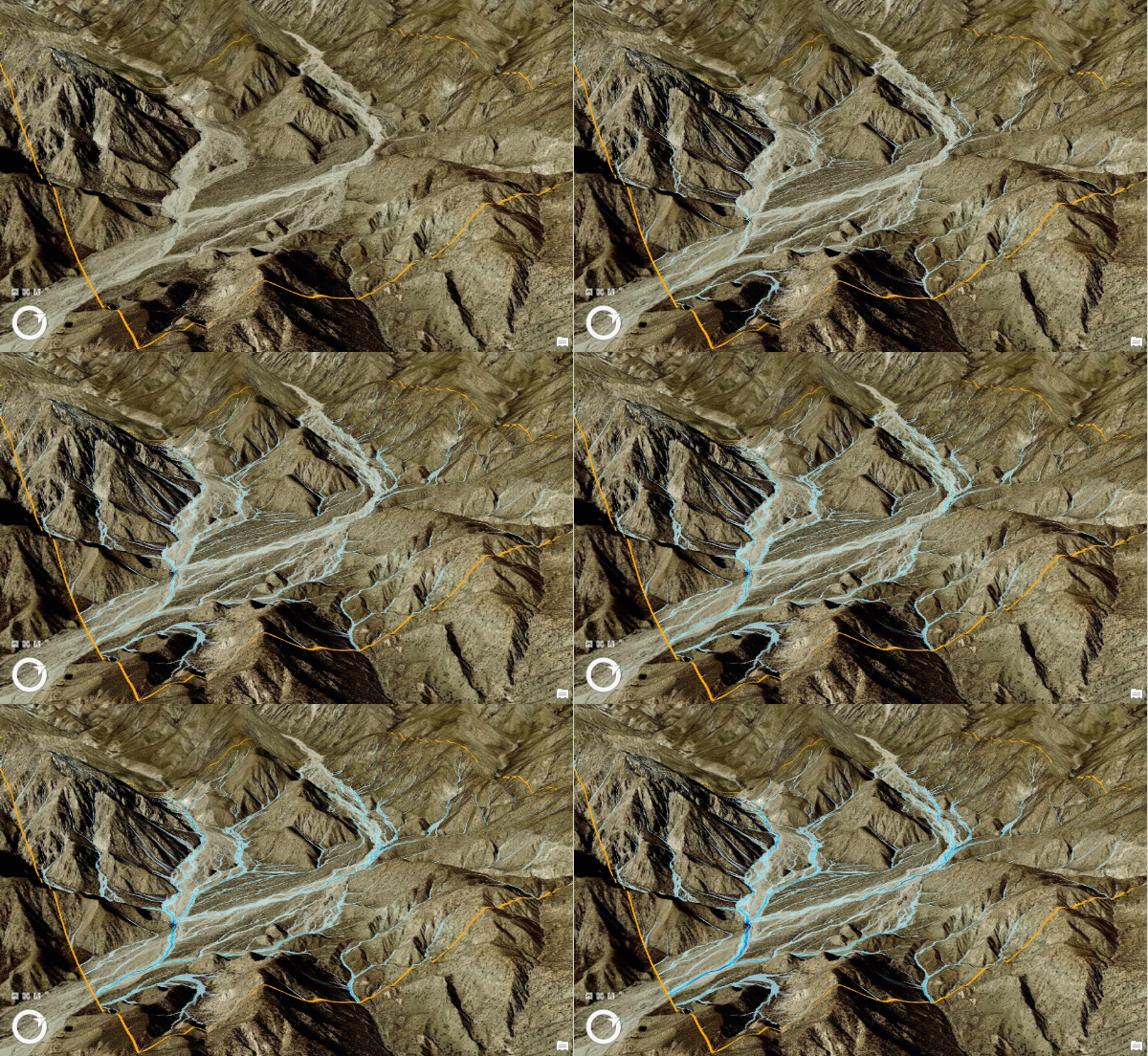
簡単なシナリオは、降雨によって生成された水がどのように対象エリア内に流れて集積するかをモデル化することです。 このシナリオは、シーン内の任意の場所でローカル ビュー モードまたはグローバル ビュー モードのどちらでも実行できます。 地表面や建物などの関連レイヤーを含むシーンから開始し、解析する位置にカメラを移動させます。
- シーンがアクティブになっていることを確認します。
- [解析] タブの [ワークフロー] グループで、テンプレートの [シミュレーション] ドロップダウン ギャラリー
 を展開して [降雨] プリセット
  を選択します。
対象エリアを定義するシミュレーション ツールバーが 3D シーンの下部に表示され、[中心の位置] 作成ツールがデフォルトでアクティブになっていますが、すべての作成ツールを使用することができます。
- 目的の解析範囲の中心をクリックし、ポインターを外側に移動させた後、R キーを押して半径コントロールを開き、値を「2000 m」に設定して Enter を押します。
- シミュレーション ツールバーで [エリア内にシミュレーションを作成] ボタン
 をクリックします。
新しいシミュレーション レイヤーが [コンテンツ] ウィンドウの [シミュレーション] カテゴリー内のシーンに追加されます。
- [シミュレーション] タブをクリックして、シミュレーション レイヤーの現在のプロパティを確認します。
注意:
- [セル サイズ] は 1 メートルです。
- [期間] は 1 時間です。
- [降雨/時間] は 40 mm です。
- [シミュレーション] タブの [構成] グループで、[期間] の値を「00:30:00」(30 分) に設定します。
- [構築] グループで [実行] ボタン
 をクリックします。
シーン内に表示されているコンテンツから標高値が抽出され、[現在] 時間値の進行が始まり、水が移動を開始して対象エリア内に集積されます。 カメラをシーン内で移動させて、水の移動をより詳しく観察します。
- [再生] グループで [一時停止] ボタン
 をクリックします。
[現在] 時間値の進行が終わり、水の移動が停止します。
- [コンテンツ] ウィンドウで、該当するシミュレーション レイヤーを右クリックし、[構成] ボタン
 をクリックして [シミュレーションの構成] ウィンドウを開きます。
 - [降雨強度] テーブルで [分割] をクリックします。
- 最初の行で [強度] の値を「5」に設定し、[単位/時] をインチ ([インチ]) に設定します。
- 2 番目の行で [強度] の値を「0.5」インチに設定します。
- [スプリット] をクリックします。
- 新しい 3 番目の行で [強度] の値を [0.1] インチに設定します。
- [サーフェスの粗さラスター] ヘッダーの下で、[サーフェスの粗さの値] を対象エリアに適した固定値 ([0.035 氾濫原 (長い草木)] など) に設定します。
- [適用] をクリックします。
- [シミュレーション] タブの [構築] グループで [実行] ボタン をクリックします。
シミュレーションは 15 分間の大規模な降雨で実行されます。この後、仮想の嵐が通過すると、残りの 15 分間で水流の割合が減少します。 サーフェスの粗さは、水が地表面を流れる速度に影響します。
- シミュレーションがすべて再生されたら、[シミュレーション] リボンの [再生] グループにある [前に戻る]
 ボタンと [次に進む]
  ボタンをクリックし、そのシミュレーションのキャッシュされた時点に移動して調査します。
 - 必要に応じて、[シミュレーション] タブの [エクスポート] グループにある [解析結果] ボタン
 をクリックして、解析結果をラスター データにエクスポートします。
 - [シミュレーションのエクスポート] ウィンドウで、[場所] 値をローカル コンピューター上のフォルダーに設定します。
- [エクスポート] をクリックします。
これで、短時間ではあっても激しい暴風雨が発生した場合に、水が流れて集積する場所を視覚的に表現できるようになりました。 引き続き、さまざまな降雨強度と他の対象エリアで試すことができます。 エクスポートされたラスター データを標準のジオプロセシング ツール (ラスター解析ツールボックスやオーバーレイ ジオプロセシング関数など) で使用すると、影響の重要度と範囲を十分に把握できます。
ダムの制御された放流をモデル化
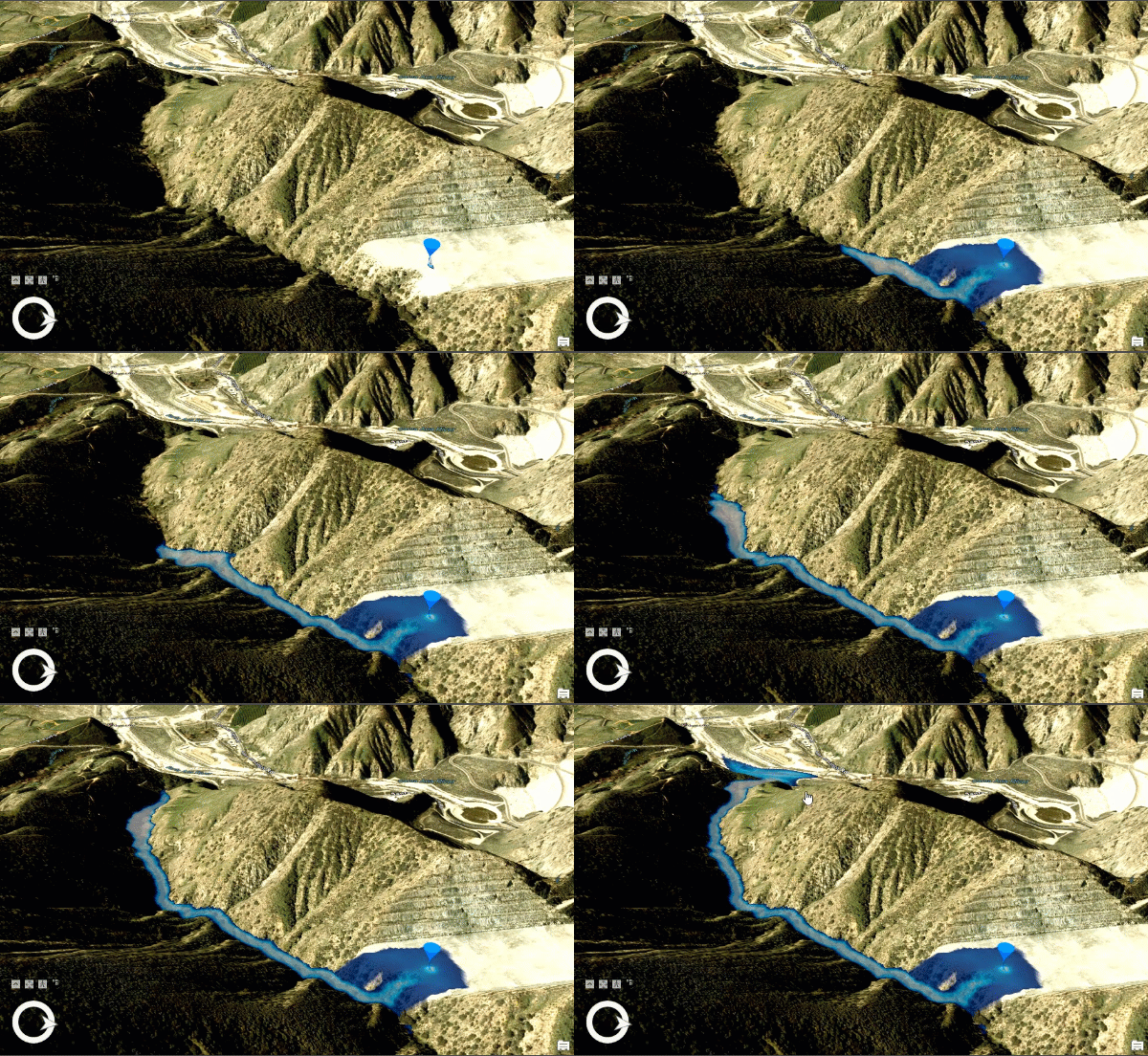
このシナリオでは、水源ポイントを使用して、水の流れがシミュレーションに追加される特定の場所を作成します。 これは、特定の速度でダムから水を放流したり、破損した水道管を表現したり、対象エリアの上流にある領域からの水の到達をモデル化したりする場合など、多くの使用例で役立ちます。
- シーンがアクティブになっていることを確認します。
- [解析] タブの [ワークフロー] グループで、テンプレートの [シミュレーション] ドロップダウン ギャラリー を展開して [水源] プリセット を選択します。
対象エリアを定義するシミュレーション ツールバーが 3D シーンの下部に表示され、[中心の位置] 作成ツールがデフォルトでアクティブになっていますが、すべての作成ツールを使用することができます。
- 目的の解析範囲の中心をクリックし、ポインターを外側に移動させた後、もう一度クリックして一般的な範囲を設定します。
ヒント:
解析はどの場所でも実行できますが、ダム壁の前面 (つまり、放水路上の位置) がこの場所の候補として適切です。
- シミュレーション ツールバーで [エリア内にシミュレーションを作成] ボタン をクリックします。
新しいシミュレーション レイヤーが [コンテンツ] ウィンドウの [シミュレーション] カテゴリー内のシーンに追加されます。 このレイヤーの中心に 1 つの水源ポイントがあります。
- [シミュレーション] タブをクリックして、シミュレーション レイヤーの現在のプロパティを確認します。
注意:
- [セル サイズ] は範囲の係数です。
- [期間] は 1 時間です。
- [降雨/時間] は 40 mm です。
- [シミュレーション] タブの [構成] グループで、[期間] の値を「00:12:00」(12 分) に設定します。
- [領域] グループで [変更]
 をクリックします。
選択ハンドルが表示されます。 表示されない場合は、[シミュレーションにズーム] ボタン
 をクリックして、対象エリア全体が見えるようにします。
 - 予想される下流方向の水の流れをもっと多く含めるために、画面上の編集ハンドルを使用し、対象エリアを移動させて、水源ポイントがシミュレーション エリアの端の近くで、まだそのエリアの内側に存在するようにします。
- シミュレーション ツールバーで [エリア内にシミュレーションを作成] ボタン をクリックします。
ビューが更新されて、新しい対象エリアの境界が反映されます。
- [コンテンツ] ウィンドウで、サブエレメント リストを展開して、[水源] グループ内のノードを表示します。
- [水源 1] を右クリックし、[変更]
 をクリックします。
[水源 1] という変更したオーバーレイが表示されます。
- そのオーバーレイで [強度] の値を「200」に変更し、緑色のチェックマーク
 をクリックして変更内容を適用します。
 - [シミュレーション] タブの [解像度] グループで、[時間分解能] ドロップダウン メニューをクリックし、[中程度] をクリックします。
これにより、シミュレーションの時間分解能が変更され、より深い水深の処理が向上します。
- [シミュレーション] タブの [構築] グループで [実行] ボタン をクリックします。
毎秒 200 立方メートルでポイント位置から水の放出が始まります。
注意:
水源は 1 つのセルとして処理されます。 1 メートルのセル サイズのシミュレーションでは、毎秒 200 立方メートルの流量が 1 平方メートルの空間に高い水柱として適用されます。 あまり大規模に水を追加しないようにするには、近傍に水源ポイントを複数追加し、それぞれの水源ポイントの合計が必要な総流量になるように構成します。
- シミュレーションがすべて再生されたら、[再生] グループにある [前のステップに戻る] ボタンと [次のステップへ進む] ボタンを使用し、そのシミュレーションのキャッシュされた時点に移動して調査します。
- 必要に応じて、[エクスポート] グループにある [解析結果] ボタン をクリックして、解析結果をラスター データにエクスポートします。
- [シミュレーションのエクスポート] ウィンドウで、[場所] 値をローカル コンピューター上のフォルダーに設定します。
- [エクスポート] をクリックします。
これで、水源ポイントの位置から水が流れ込む場所を視覚的に表現できるようになりました。 引き続き、さまざまな流量と他の位置で、複数の水源ポイントの追加などを試すことができます。 エクスポートされたラスター データを標準のジオプロセシング ツール (ラスター解析ツールボックスやオーバーレイ ジオプロセシング関数など) で使用すると、水が開始位置からどこに移動するかを十分に把握し、説明することができます。
部分的に浸水した状態からの将来の可能性を検討
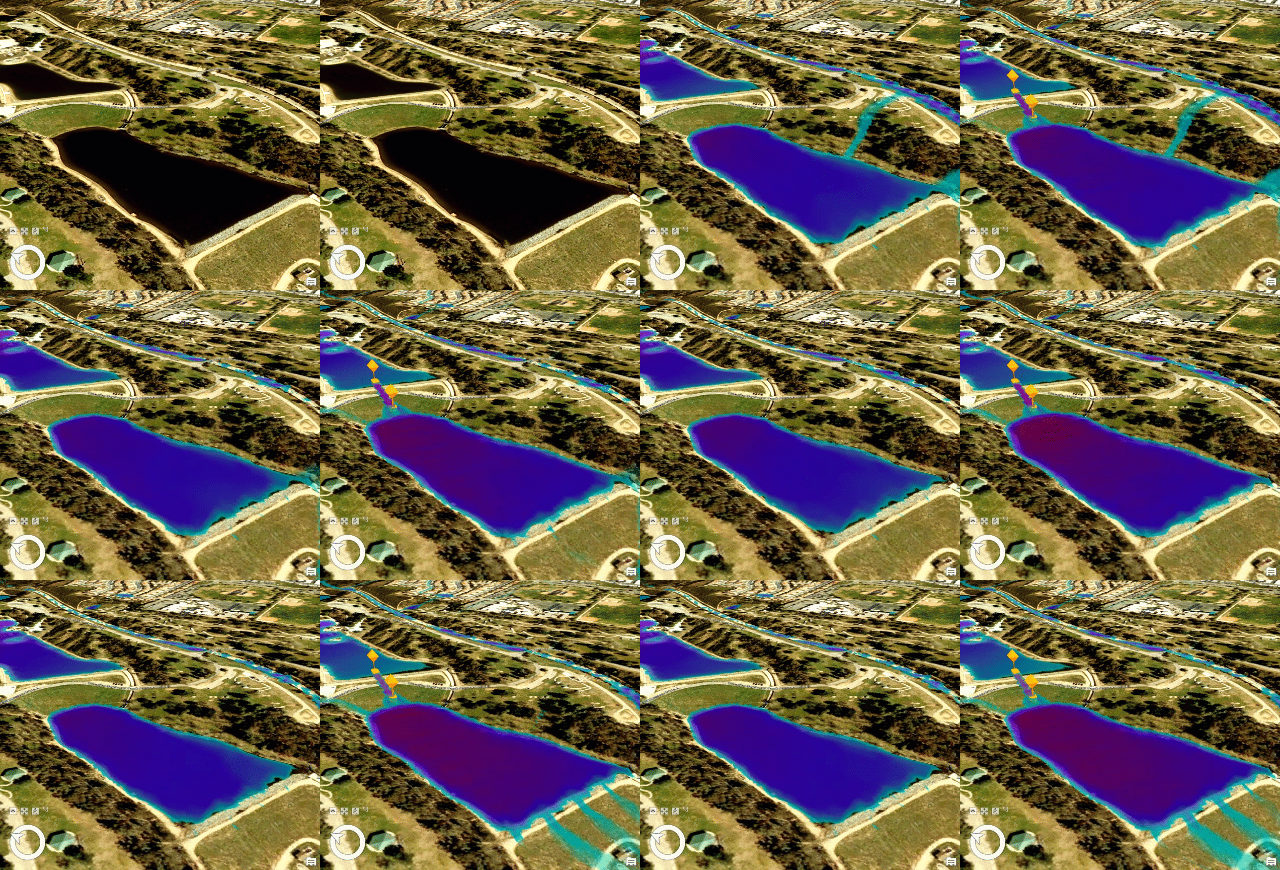
このシナリオでは、初期状態の水深ラスターを使用して、水をサーフェスに読み込み、その状態からの将来の可能性をシミュレートします。 これは、堤防が決壊する可能性をモデル化する場合や最悪と最良の降雨予測の結果を比較する場合などの What-If シナリオで役立ちます。 このシナリオでは、さまざまな方法でモデル化できる水深ラスターが必要となります。 1 つのオプションは、テレインと一定の標高との標高サーフェスの差を算出することです。たとえば、ダムの水位をいっぱいにするか、別のシミュレーションの実行によって生成された出力 (降雨シミュレーション シナリオから生成された出力や別の洪水シミュレーション エンジンで予測された水位など) を使用します。
次の例では、「上記で実行した激しい嵐のシナリオ」のエクスポート済みの結果を示し、最終的な状態が新しい 2 つのシミュレーションの始点として使用されます。 元のシミュレーション レイヤーがアクティブなシーン内にまだ存在し、エクスポートされた最終的な状態の解析ラスターもそのシーンに追加されています。
最良のシナリオの作成
最良のシナリオを作成するには、次の手順を実行します:
- シーンがアクティブになっていることを確認します。
- [コンテンツ] ウィンドウで、既存のシミュレーション レイヤーを右クリックし、[コピー]
 をクリックします。
 - [シミュレーション] カテゴリー ノードを右クリックし、[貼り付け]
 をクリックします。
 - 新しいシミュレーション レイヤーを 2 回クリックして、名前を「Best Case」に変更します。
- [Best Case] レイヤーを右クリックし、[構成] をクリックします。
- [シミュレーションの構成] ウィンドウで、[降雨強度] テーブル内の行ヘッダーを右クリックし、[すべての行の削除] をクリックします。
- [追加] をクリックして、新しい行を追加します。
- 新しい行で、次の値を設定します。
- [期間] -「00:15:00」
- [強度] -「2」
- [単位/時] - [mm]
この最良のシナリオでは、降雨強度は 1 時間に 2 ミリメートルの遅い速度で安定した状態のままになります。
- [開始水位] 見出しで、ドロップダウン ギャラリーから最終的な状態の解析ラスター レイヤーを選択します。
[コンテンツ] ウィンドウ内のラスターがすべて表示されます。
- [適用] をクリックします。
- [シミュレーション] タブの [構築] グループで [実行] ボタン をクリックします。
1 時間に 2 ミリメートルの速度で元のシミュレーションの終了状態のサーフェスに水が追加されます。
最悪のシナリオの作成
最良のシナリオを実行した後に最悪のシナリオを作成するには、次の手順を実行します:
- [コンテンツ] ウィンドウで、[Best Case] シミュレーション レイヤーを右クリックし、[コピー] をクリックします。
- [シミュレーション] カテゴリー ノードを右クリックし、[貼り付け] をクリックします。
- 新しいシミュレーション レイヤーを 2 回クリックして、名前を「Worst Case」に変更します。
- [Worst Case] レイヤーを右クリックし、[構成] をクリックします。
- [シミュレーションの構成] ウィンドウの [降雨強度] テーブルで、[強度] の値を「25」に更新します。
この最悪のシナリオでは、降雨強度は 1 時間に 25 ミリメートルで高い状態のままになります。
最悪のシナリオには、堤防やダムからの水の部分的な放出または完全な放出など、他の要因も作用している可能性があります。 水を含むエリアの破壊は、水路エレメントとしてモデル化できます。 もう 1 つの可能性として、橋の倒壊や水路の遮断などがあり、これらはバリア エレメントとしてモデル化できます。 「これらのエレメントの 1 つ以上をシミュレーション レイヤーに追加」すると、将来の可能性を調査する上でさらに多くのバリエーションがもたらされます。
- [適用] をクリックします。
- [シミュレーション] タブの [構築] グループで [実行] ボタン をクリックします。
前のシミュレーションと同様に、元のシミュレーションの終了状態のサーフェスに水が追加されますが、今回は 1 時間に 25 ミリメートルの速度で水が追加されます。
これで、最良と最悪のパラメーターを使用し、水が特定の開始状態からどのように移動するかを視覚的に表現して比較できるようになりました。 引き続き、土嚢を「バリア」としてモデル化したり、上流方向の流れを「水源ポイント」として挿入したりして、将来の可能性をさらに試すことができます。 ラスターにエクスポートされたすべてのオプションでは、エクスポート済みのデータを標準のジオプロセシング ツール (ラスター解析ツールボックスやオーバーレイ ジオプロセシング関数など) で使用して、将来の可能性のいくつかを比較対照できます。
海面上昇のモデル化
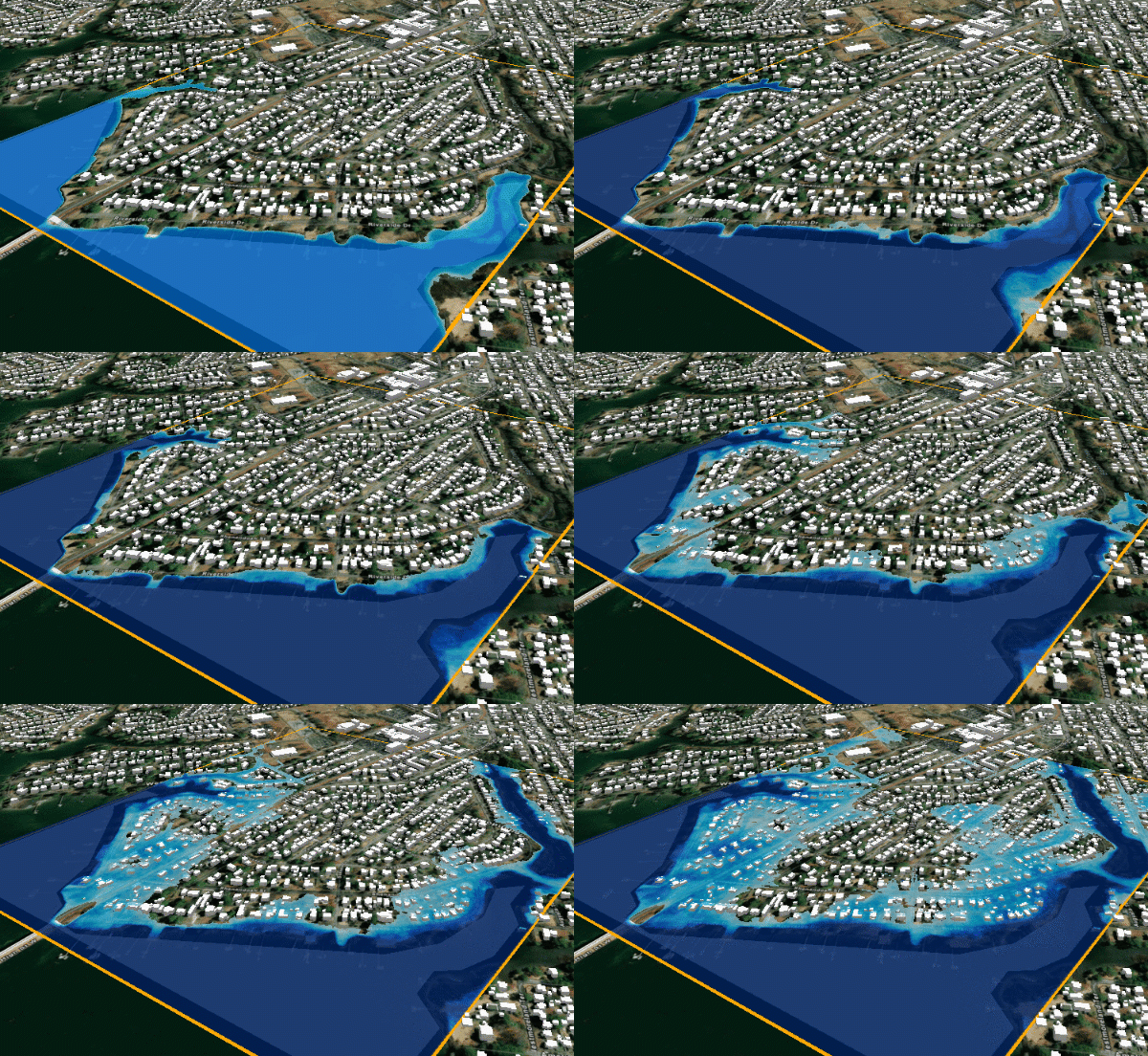
このシナリオでは、水源エリアを使用して、定義されたエリア内でシミュレーションに水を継続的に追加します。 これは、海面上昇や容量を超過した集水流域など、水位の上昇がより高いテレインに侵入する様子をモデル化する場合などに便利です。 地表面や建物などの関連レイヤーを含むシーンから開始し、解析する位置にカメラを移動させます。
海面上昇をモデル化するには、次の手順を実行します:
- シーンがアクティブになっていることを確認します。
- [解析] タブの [ワークフロー] グループで、テンプレートの [シミュレーション] ドロップダウン ギャラリー を展開して [デフォルト] プリセット を選択します。
対象エリアを定義するシミュレーション ツールバーがシーンの下部に表示され、[中心の位置] 作成ツールがデフォルトでアクティブになっていますが、すべての作成ツールを使用することができます。
- 目的の解析範囲の中心をクリックし、ポインターを外側に移動させた後、もう一度クリックして一般的な範囲を設定します。
ヒント:
解析はどの場所でも実行できますが、沿岸の市街地がこの場所の候補として最適です。
- シミュレーション ツールバーで [エリア内にシミュレーションを作成] ボタン をクリックします。
新しいシミュレーション レイヤーが [コンテンツ] ウィンドウの [シミュレーション] カテゴリー内のシーンに追加されます。 エレメントが含まれておらず、降雨は定義されていません。
- [シミュレーション] タブをクリックして、シミュレーション レイヤーの現在のプロパティを確認します。
注意:
- [セル サイズ] は範囲の係数です。
- [期間] は 1 時間です。
- [降雨/時間] は 0 mm です。
- [領域] グループで [変更] をクリックします。
選択ハンドルが表示されます。 表示されない場合は、[シミュレーションにズーム] ボタン
をクリックして、対象エリア全体が見えるようにします。 - 境界が流入水域と周辺テレインの論理的な範囲を網羅し、浸水範囲を設定できるよう、画面上の編集ハンドルを使用して対象エリアを移動および回転させます。
- シミュレーション ツールバーで [エリア内にシミュレーションを作成] ボタン をクリックします。
ビューが更新されて、新しい対象エリアの境界が反映されます。
- [シミュレーション] タブの [挿入] グループで、ギャラリーを展開して [水域] ボタン
 をクリックします。
 - 流入水域の地域 (海域など) を示すポリゴンをデジタイズします。
必要に応じ、選択したポリゴン フィーチャを使用します。 形状がシミュレーション レイヤーの対象エリアを超える場合は、シミュレーションの範囲でクリップされます。
- [水域の作成] オーバーレイの流量列に「500」と入力して 500m³/秒の流量を指定し、緑色のチェック マーク をクリックして変更を適用します。
- [コンテンツ] ウィンドウで、シミュレーション レイヤーを右クリックし、[構成] ボタン をクリックします。
[シミュレーションの構成] ウィンドウが開きます。
- 一番下までスクロールし、[対象エリア内に水を含む] オプションをオンにして [適用] をクリックします。
このオプションにより、対象エリアの境界が壁のようになり、水が浴槽を満たす仕組みのように、水がシミュレーションから流出しなくなります。
- [シミュレーション] タブの [解像度] グループで、[時間分解能] ギャラリーを展開し、[中程度] をクリックします。
これにより、シミュレーションの時間分解能が変更され、より深い水深の処理が向上します。
- [シミュレーション] タブの [構築] グループで [実行] ボタン をクリックします。
水が 500m³/秒の流量で全体に均等に増えます。
- シミュレーションがすべて再生されたら、[再生] グループにある [前のステップに戻る] ボタンと [次のステップへ進む] ボタンを使用し、そのシミュレーションのキャッシュされた時点に移動して調査します。
- 必要に応じて、[エクスポート] グループにある [解析結果] ボタン をクリックして、解析結果をラスター データにエクスポートします。
- [シミュレーションのエクスポート] ウィンドウで、[場所] 値をローカル コンピューター上のフォルダーに設定します。
- [エクスポート] をクリックします。
これで、周辺のテレインに水が流れ込む場所を視覚的に表現できるようになりました。 ほとんどの沿岸地域は、海面上昇に対する回復力を持ちますが、それも特定の高さに限られます。 この高さを超えてしまうと、多くの構造物が次々と影響を受けるのも珍しいことではありません。 水位上昇によって近隣地域全体が孤立することも考えられます。また、避難区域として活用できる高台も特定できるでしょう。
エクスポートされたラスター データを標準のジオプロセシング ツール (ラスター解析ツールボックス、オーバーレイ ジオプロセシング関数など) で使用すると、水深によって歩行者や車両の通行を妨げる可能性がある場所をよりよく把握できます。