在 Advanced 许可等级下可用。
获得 Image Analyst 许可后可用。
对象检测用于从地图或场景中显示的影像中查找感兴趣对象。
对象检测依赖于深度学习模型,该模型经过训练,可以检测特定对象,例如场景中建筑物的门窗。 检测结果将保存到以置信度得分、边界框尺寸和标注名称作为属性的点要素类。 您还可以通过单击视图检测结果,使用通用模型以交互的方式检测其他对象(例如停放的飞机或机场结构)。
必须安装深度学习库才能使用对象检测。
许可:
交互式对象检测工具需要 ArcGIS Pro Advanced 许可或 ArcGIS Image Analyst 扩展模块。
对象检测工具  位于分析选项卡的工作流组中的 3D 探索性分析下拉菜单中。 选择对象检测工具后,将显示探索性分析窗格。
使用探索性分析窗格修改对象检测参数,并设置用于检测结果的照相机方法。 首次运行工具时,所用模型为 Esri Windows and Doors 模型。 将加载该模型并计算检测。 其他运行不需要重新加载模型,所需时间更少。 如果您更改模型选择,则必须再次加载新模型。 通用对象模型不需要下载模型。
下图显示了使用可用的符号系统选项返回的对象检测结果:框符号系统或位置中心点 X 符号。

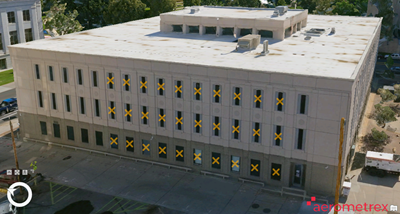
在场景中检测对象
对象检测工具适用于训练为检测特定对象的所有受支持模型。 该工具包含一个专门用于检测门窗的模型,以及用于以交互的方式检测其他对象的通用模型。
Esri Windows and Doors 深度学习模型用于将门窗检测为点要素。 下表介绍了用于使用 Esri Windows and Doors 模型的对象检测参数:
| 适用于 Windows and Doors 模型的对象检测参数 | 描述 |
|---|---|
Model | 用于检测对象的深度学习包 (.dlpk)。 支持的模型类型包括 FasterRCNN、YOLOv3、单帧检测器 (SSD) 和 RetinaNet。 展开模型输入下拉箭头,然后单击下载模型访问预训练的 Esri Windows and Doors 模型。 (可选)单击浏览选择本地深度学习包或从 ArcGIS Online 进行下载。 |
类 | 要检测的实际对象列表。 将根据 .dlpk 文件填充此列表。 默认设置为全部,但是您可以指定仅窗户或仅门。 |
最低置信度 | 检测必须达到的最低检测分数。 将放弃分数低于此置信度的检测。 默认值为 0.5。 |
最大重叠阈值 | 与其他检测的交并比阈值。 如果检测结果重叠,则得分最高的检测视为真正。 默认值为 0。 |
使用 GPU 处理 | 使用图形处理器 (GPU) 的处理能力,而不是计算机处理器 (CPU) 的处理能力。 如果您拥有至少 8 GB 专用 GPU 内存的显卡,建议执行上述操作。 |
要素图层 | 输出要素图层的名称。
|
描述 | 要包含在属性表中的字段。 可以将多个检测结果保存到同一要素图层,并且可以使用描述来区分这几个检测。 |
符号系统 | 使用默认颜色电子金色设置输出要素图层的返回形状。 下面是符号系统选项:
如果输出图层已存在于地图或场景中并且具有自定义符号系统,则在运行该工具时,不会更改符号系统。 |
最大距离 | 仅在 3D 模式下可用。 在过滤结果标题下,设置距将保留结果的照相机的最大距离。 将忽略超出所设深度的所有内容。 |
宽度 | 在过滤结果标题下,为预期的返回结果的大小设置最小和最大宽度值。 |
高度 | 在过滤结果标题下,为预期的返回结果的大小设置最小和最大高度值。 |
下表介绍了对象检测的创建方法:
| 创建方法 | 描述 |
|---|---|
当前相机 | 这是默认相机方法。 将使用当前相机位置来检测视图中的对象。 |
重新定位照相机 | 在检测对象之前,将相机重新定位到水平或垂直视点。 设置感兴趣区域视点,然后基于该视点微调路线对齐区域。 请勿使用此方法将照相机定位在远处的对象上,从而在视图中拉近这些对象。 |

 (仅在 3D 场景中可用)
使用当前照相机位置检测对象
这是 Esri Windows and Doors 模型的默认检测创建方法。 将根据在探索性分析窗格中定义的其他参数检测对象。
在使用当前照相机方法后,它将保持活动状态以继续检测对象。 可导航到其他区域并再次检测物体。 这可确保不需要重新加载模型,并且加快结果返回速度。 如果使用其他深度学习包 (.dlpk) 模型,则将重新加载该模型。
重定位照相机
要在当前场景中检测门窗,可通过设置视点并将照相机重定位为朝向该视点。 将根据在探索性分析窗格中定义的参数检测门窗对象。 此方法仅适用于场景。
通过此方法,可以在执行对象检测之前设置照相机视图方向。 例如,如果单击要检测窗户的建筑物立面,请设置水平视图方向。 垂直视图方向适用于自上而下的照相机角度,例如检测游泳池。 照相机将自动校正。
提示:
此方法不适用于拉近视图,以更容易检测到远处的感兴趣对象。 您仍需要手动导航到更靠近感兴趣对象的位置。 随后,照相机将针对单击的目标垂直或水平定向,以检测对象。
重新定位照相机方法保持活动状态以继续检测对象。 单击以定义另一个视点并再次检测对象。
通用对象检测
使用 Esri 通用对象深度学习模型可以交互的方式检测单个对象,例如地图或场景中的车辆、结构和人。 可直接单击视图以检测结果,而不是使用照相机。 类、置信度、重叠阈值和处理能力等一些检测选项均不可用。 结果将使用为工具设置的符号系统选择存储为点要素。
下表介绍了使用 Esri 通用对象模型的对象检测的参数:
| 适用于通用对象模型的对象检测参数 | 描述 |
|---|---|
Model | 展开模型下拉列表,然后选择 Esri 通用对象定义对象检测过程。 |
要素图层 | 输出要素图层的名称。
|
描述 | 要作为字段包含在属性表中的说明。 可以将多个检测结果保存到同一要素图层,并且可以使用描述来区分这几个检测。 |
符号系统 | 使用默认颜色电子金色设置输出要素图层的返回形状。 下面是符号系统选项:
如果输出图层已存在于地图或场景中并且具有自定义符号系统,则在运行该工具时,不会更改符号系统。 |
创建方法 | 交互式检测 |
更新对象检测结果
要更改输出结果(例如,使用其他置信度值或选择另一个感兴趣区域),更改这些属性,然后再次运行对象检测工具。 新发现的对象将追加到同一输出图层中。
注:
如果在重新运行该工具时结果图层不在当前地图或场景中,则将在默认地理数据库中创建一个新的且名称唯一的要素类,并将其作为图层添加到地图或场景中。
提示:
重新运行该工具之前,针对先前检测结果关闭图层可见性。 否则,这些结果可能与要检测的对象重叠,从而影响检测结果。