视域对象用于从给定视点确定 3D 视图的可见区域。 可见区域针对场景中当前显示的内容(包括地表和符号化的要素,例如建筑物和树)进行计算,因此取决于当前用于照相机视角位置的细节层次。
视域的观察点位置可以通过视图以交互方式移动。 分析参数(视距、视域角度和方向)可用于对现实世界中的对象进行建模,例如监控摄像头或具有双筒望远镜的观察员。 您也可以创建多个视域,以标识具有双倍或更多倍可见性覆盖范围的区域。
提示:
每个视域对象会基于其视域角度使用部分分析工具显示预算。 如果超过了显示预算,您会收到通知。 您必须清除一个或多个现有视域,才能创建其他视域。
视域工具显示的分析结果是临时结果,不会保存在工程中,也不会包含在地图包中。 但是,它们的距离、方向和角度设置与几何可以在工程的默认地理数据库中导出为点要素类,以供进一步使用。 要将分析结果保存为数据,请改为使用适用于可见性的地理处理工具。
创建交互式视域对象
要在场景中创建交互式视域对象,在分析选项卡的工作流组中,打开探索性 3D 分析菜单,然后单击视域  。 将打开探索性分析窗格并激活交互式放置视域工具。 请参阅以下部分了解工具的创建参数和方法。
交互式视域创建参数
以下部分中介绍的每个创建方法均使用探索性分析窗格中显示的创建参数,生成一个或多个视域。 更改至默认参数只会影响之后创建的视域。
下表介绍了交互式视域对象的创建参数:
| 创建参数 | 描述 |
|---|---|
方位角 | 视图的罗盘方位。 例如,值为 180 时表示观察点正在向南看。 |
倾斜 | 视域的倾斜度,其中 0 表示水平,且值会随着观察点升高而增大。 例如,值为 -90 时表示观察点正在垂直向下看。 |
偏移 | 为新视域创建新观察点时将使用的垂直偏移距离。 例如,值为“6 英尺”时会将观察点置于视图中单击位置以上 6 英尺处。 |
水平角 | 视域的水平角。 例如,值为 90 表示针对视域宽度的 90 度视角。 |
垂直角 | 视域的垂直角。 例如,值为 60 表示针对视域高度的 60 度视角。 |
最小范围 | 距离要分析的观察点的最小距离。 距离小于最小范围的障碍物将会显示超出观察点范围。 |
最大范围 | 距离要分析的观察点的最大距离。 距离大于最大范围的障碍物将会显示超出观察点范围。 例如,值为 500 英尺意味着没有比该距离更远的分析结果。 |
创建方法
下表描述了交互式视域创建方法:
| 创建方法 | 描述 |
|---|---|
交互式放置 | 在场景中单击以放置观察点位置。 视域根据探索性分析窗格中列出的说明生成。 此创建方法非常适用于场景中常规的可见性探索性调查。 |
交互式定向 | 在场景中单击以放置观察点(原点)位置,然后再次单击确定视图方向。 该创建方法非常适合以交互方式将视域定向到您所感兴趣的要素或点。 |
基于照相机的观察点 | 单击应用按钮并使用视图的当前照相机位置在场景中放置一个或多个视域。 该方法非常适合存储来自重要视点的视域结果,例如书签,然后缩小以标识哪些区域无法看到。 |
沿线 | 使用所选线基于行程距离或沿线的百分比创建视域。 此方法非常适用于沿路径确定可见性。 |
自图层 | 根据点图层创建视域,其中要素属性用于设置视图距离、视域角度和方向参数。 可以使用此方法重新访问之前导出的分析对象。 |


更新交互式视域对象
要更新现有视域对象,请使用视域工具单击观察点控件以将其选中。 使用交互式控点调整位置和大小。 您可以在 X 和 Y 空间中移动对象,或通过拖动绿色箭头在 Z 空间中移动。 屏幕上会动态显示值的更新情况。 可以使用附加控点来调整倾斜度(红)、朝向(绿)和视域距离(蓝)。 蓝色箭头将按比例更改最小和最大距离。
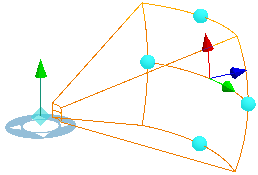
如果您希望手动输入值,则可以在探索性分析窗格中的属性选项卡上为所选视域对象更新特定属性。 浏览场景中的现有视域对象以进行迭代更新。 单击全部,一次性选择并编辑所有交互式视域对象。
选择要更新的视域对象
要修改视域对象的属性值,必须先选中它。 要选取单一视域,单击视图中的观察点或使用探索性分析窗格的属性选项卡顶部导航框中的以下选项:
选择下一个
 - 通过场景中的现有视域对象正向循环选择。 选择了所需视域后,您可以更新其指定的值和颜色。
选择上一个
 - 通过现有视域对象反向循环选择。
全选 - 将选择场景中的所有视域对象。 对任何属性值所作的更改都将应用至所有视域。
- 删除
 - 将从场景中移除选定视域,下一视域对象即会处于选定状态。
要清除选择,在创建方法工具仍处于活动状态的情况下,单击场景中远离视域对象的位置。
使用选择控点更新
当您选择交互式视域对象时,交互式控点会显示允许您直接操作对象的各个方面。 您可以更改任何单轴或部分视域角度的以下属性:
- 将观察点的定位圆拖动到新位置,并更新 x 和 y 值。
- 拖动观察点的垂直绿色箭头控点,以调整其高程(z 值)。
- 拖动绿色箭头控点来操作标题值。
- 拖动红色箭头控点来操作倾斜值。
- 拖动蓝色箭头控点来操作最小和最大视域距离值。
- 拖动线框边上的中点锚点来修改视域角度
注:
观察点和目标控制点支持针对场景的地下导航选项。 因此,要将控制点移动到地面高程表面以下,则必须启用此功能。 在内容窗格中选择高程表面,然后在高程表面图层选项卡的表面组中,选中导航地下选项。 该属性将应用距离地面 2 米的偏移量,以确保当场景更改地面细节层次时,点将保持在地面以上。
使用“属性”选项卡更新
使用探索性分析窗格中的属性选项卡迭代选择您的分析对象,提供必要的修改或(可选)单击删除 移除对象。 要清除选择,需要在视图中单击对象之外的位置。
您可以更新的视域属性如下:
- 视域的方向和倾斜的视点角度
- 视域的水平和垂直大小的视域角度
- 观测点的视域分析范围的最小和最大距离值
全局属性
全局属性会影响所有现有和未来视域对象的外观。 展开全局属性标题以修改用于符号化视域对象的颜色,包括线框颜色和不可见区域。 单击显示编辑叠加选项向场景中添加控件,以在修改选定对象的形状时动态更新值。 还可以直接输入每个控点值。 恢复默认值按钮随时都可用于将所有全局属性恢复为默认值。
| 属性 | 描述 |
|---|---|
可见颜色 | 代表观察点可看到的内容的颜色。 |
不可见颜色 | 从第一个障碍点到最大距离之间的、代表观察点无法看到的内容的颜色。 |
多范围颜色 | 表示从多个观察点对象可见的区域的颜色。 |
线框颜色 | 设置视域区域轮廓的线框叠加的颜色。 |
删除交互式视域对象
要从场景中删除视域对象,可使用活动视域工具选择观察点。 然后,在探索性分析窗格的属性选项卡上,单击删除 。
要同时删除所有视域对象以及任何其他探索性分析对象,在分析选项卡的工作流组中打开探索性 3D 分析菜单,然后单击全部清除按钮 。
交互式视域方法
可在场景中使用交互式视域工具进行快速交互。 它使用观察点作为照相机视点,采用基于栅格的方法来处理所能看见的事物。 然后会将结果投影回分类为不同颜色的视图中。
这意味着视图中内容的分析精度与距离观察点的相对距离和视角相关联。 视角越高、距离越短,交互式视域的结果就越清晰。

最小视距和最大视距间的比率也会影响结果精度。 建议将此比率保持在尽可能低的水平。 例如,10 英尺比 600 英尺 (1:60) 要好于 2 英尺比 600 英尺 (1:300)。
