ArcGIS Pro 3.6 mantiene el foco en el rendimiento, la productividad y la facilidad de uso de la aplicación. En la sección Aspectos destacados se resumen algunas mejoras importantes —como un nuevo aspecto para ModelBuilder y la capacidad de sincronizar la visualización temporal en los mapas—. En las secciones siguientes aparecen más mejoras de calidad. Esta versión también hace hincapié en la visualización 3D con capas de splats gaussianas, el mapa base 3D fotorrealista de Google, una representación del terreno mejorada en las simulaciones de inundaciones y mejoras en los efectos meteorológicos.
Descripción general en vídeo
Este vídeo ha sido creado por los equipos de desarrollo de ArcGIS Pro para destacar la nueva funcionalidad específica de esta versión.

Puntos destacados
Mostrar valores de fecha y hora en la zona horaria del mapa
Puede configurar propiedades temporales del mapa para ajustar los valores temporales en las capas configuradas por tiempo con el fin de alinearlos con una zona horaria común. Esto simplifica el trabajo con el contenido temporal, ya que garantiza que se puedan comparar directamente los valores de tiempo de zonas horarias diferentes.
Esta opción cambia el valor mostrado solamente; el valor almacenado en los datos no cambia. Las capas deben tener una zona horaria definida para que intervengan estos valores temporales. Los valores de tiempo ajustados se aplican siempre que se muestran valores de datos, lo que incluye tablas, el panel Atributos, etiquetas, informes y ventanas emergentes. En la tabla, puede mover el cursor sobre el encabezado de un campo para mostrar la zona horaria que se muestra, así como la zona horaria de los datos.
Puede editar un valor temporal ajustado en la zona horaria definida de la capa o en la zona horaria del mapa. Al editar mediante el uso del control Calendario  , puede elegir la zona horaria aplicable a la fecha introducida.

Rediseñar ModelBuilder
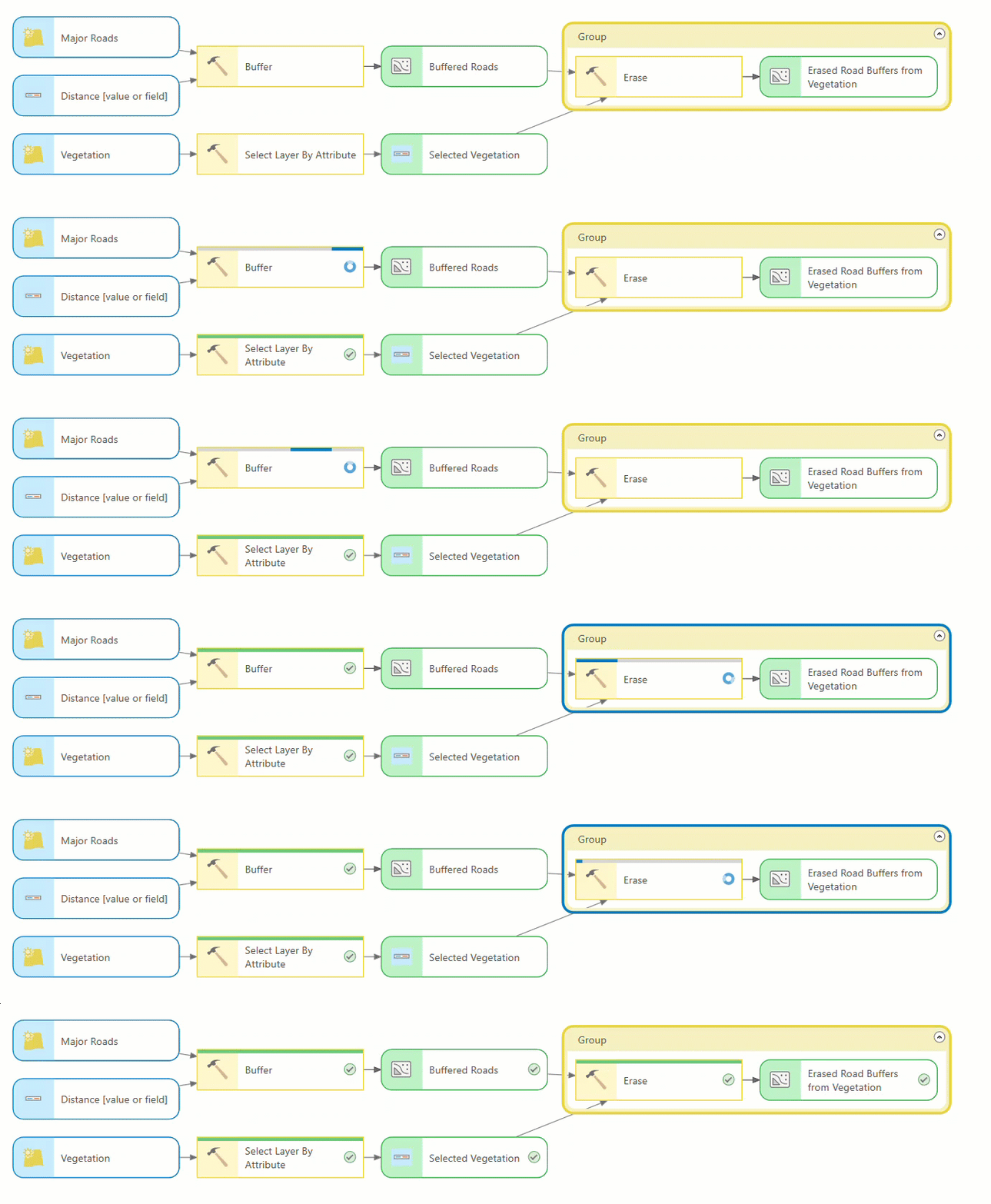
ModelBuilder tiene una apariencia visualmente moderna que lo hace más coherente con ModelBuilder en ArcGIS Online. El nuevo diseño incorpora los siguientes cambios:
- Los nodos de elementos, como herramientas, variables, entradas y salidas, ahora son rectángulos redondeados. Cuando agrega variables o herramientas nuevas, aparecen en gris para indicar un estado no válido.
- Las herramientas y las variables que están listas para ejecutarse se muestran en un esquema de color pastel.
- Los grupos están representados en un color nuevo para que coincidan con el tema de color de otros nodos y elementos.
- Los nodos de las variables muestran un icono de tipo de datos y los nodos de las herramientas presentan un icono que representa su tipo de herramienta (integrado, modelo o secuencia de comandos). La conexión de una variable de datos a una herramienta abre una ventana emergente nueva en la que figuran los parámetros de la herramienta y sus iconos.
- Las herramientas muestran una barra de progreso cuando se ejecutan. Una vez que finaliza, la herramienta muestra una marca de verificación verde si se ha ejecutado correctamente o una x roja en caso contrario. Los grupos presentan el color rojo correspondiente si cualquier herramienta del grupo falla.
- En el cuadro de diálogo Tipo de datos de variable utiliza ayudas visuales para explicar los tipos de variable de valor único, valor múltiple y tabla de valores. Esto ayuda a tomar decisiones informadas cuando se crean variables.
Ver anuncios de software
Cuando se inicia ArcGIS Pro, ahora se comprueban los anuncios de software relacionados con los productos de ArcGIS Pro instalados de forma predeterminada. Los anuncios incluyen información sobre los próximos cambios de software, los avisos de retirada y los defectos de software críticos. Estos aparecen como notificaciones del sistema y elementos en el panel Notificaciones. El ordenador debe estar conectado a internet para comprobar y recibir anuncios.

Generar informe de esquema de geodatabase
La herramienta de geoprocesamiento Generar informe de esquema tiene un formato de salida HTML dinámico nuevo. El informe de esquema se genera mediante el uso de componentes de Calcite Design System que tienen un aspecto simular a ArcGIS Online. El diseño de informe y la navegación son mucho mejores que el formato HTML estándar original de la herramienta.

Otras ventajas de la salida HTML dinámica son:
- Una interfaz de usuario familiar
- Una vista de lista para la exploración rápida de los elementos del esquema y una vista de tabla tradicional
- Opciones de búsqueda, orden y filtro
- Un único archivo .html de salida que es fácil de compartir
La herramienta de geoprocesamiento Comparar esquemas permite revisar las diferencias entre los esquemas de dos geodatabases, los informes de esquemas, los datasets de entidades o las clases de entidad o tablas individuales. La salida es un informe HTML dinámico que representa las diferencias entre los esquemas, como inserciones, actualizaciones y eliminaciones.

Más información sobre la generación de informes de esquema y comparar esquemas
Mapa base 3D fotorrealista de Google
En escenas 3D locales o globales, puede acceder al mapa base 3D fotorrealista de Google cuando inicia sesión en una organización de ArcGIS Online que ha habilitado el acceso a este mapa base. En la escena, las capas de mapa base 2D y la capa 3D WorldElevation3D/Terrain de Esri se sustituyen por una única capa de elevación de malla Google que proporciona un modelo digital de superficie texturizado de todo el planeta.

Capa splat gausiana
Las capas splat gausianas pueden agregarse a escenas 3D para proporcionar visualizaciones muy realistas de geometría compleja que no pueden lograrse con los métodos fotogramétricos tradicionales. Las estructuras artificiales finas, como barandillas o líneas eléctricas, se distinguen fácilmente, al igual que fenómenos naturales como las hojas individuales de un árbol. También pueden capturarse efectos, como niebla, humo y reflejos de las ventanas o el agua.

Comparación de modelos de adecuación
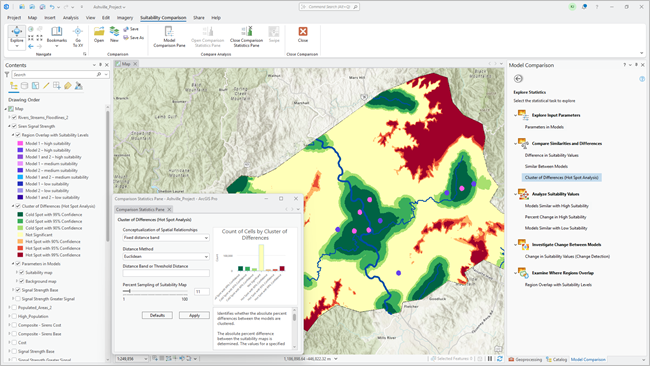
La interfaz Comparación de modelos de Suitability Modeler proporciona herramientas para comparar modelos por medio del análisis de escenarios hipotéticos. Al cambiar entradas y parámetros dentro de los modelos y entre ellos, es posible explorar escenarios como los siguientes:
- Efectos de priorizar los problemas ambientales frente al coste al emplazar una granja solar.
- Impacto de alterar la importancia del uso del suelo en un modelo de hábitat del lince.
- Influencia de ajustar la transformación aplicada a la distancia desde las líneas eléctricas cuando se instala una nueva sede corporativa.
- Efectos de cambiar los criterios correspondientes a la ubicación de un centro de reciclaje.
La interfaz Comparación de modelos permite evaluar visual y estadísticamente un número de variaciones de modelos. Esto reduce al mínimo la subjetividad, perfecciona el proceso de toma de decisiones y fundamenta las elecciones en una comprensión más profunda de las alternativas
Nota:
Suitability Modeler requiere una licencia de Spatial Analyst.
Rendimiento y productividad
En ArcGIS Pro 3.6 se han realizado muchas mejoras de rendimiento y productividad, incluidas las que aparecen abajo.
Rendimiento
- Puede ejecutar las herramientas de geoprocesamiento en el subproceso en primer plano de la aplicación para optimizar el rendimiento. Consulte las novedades de Análisis y geoprocesamiento.
- Las herramientas de geoprocesamiento Estadísticas zonales y Estadísticas zonales como tabla pueden utilizar todos los procesadores lógicos disponibles al leer rásteres de entrada. Consulte las novedades de la caja de herramientas Image Analyst y la caja de herramientas Spatial Analyst.
- El rendimiento ha mejorado cuando se seleccionan entidades de mapa con configuraciones de máscara complejas. Consulte las novedades de Representación cartográfica y visualización.
- En un entorno de servicios de entidades, puedes filtrar la visualización de las reglas de atributos de evaluación inmediata para que las reglas evaluadas únicamente en el servidor no se muestren en la vista Reglas de atributos. Consulte las novedades de Geodatabases y bases de datos.
- La capacidad de respuesta y la velocidad de dibujo de los mapas estéreo han aumentado, además de ajustarse para reducir el esfuerzo visual en todos los flujos de trabajo estéreo. Consulte las novedades de los mapas estéreo.
- En las escenas 3D, el terreno cambia con mayor agilidad, especialmente en simulaciones de inundaciones. Las animaciones de simulaciones de inundaciones también se exportan con más rapidez. Consulte las novedades en Efectos visuales en escenas.
- La nueva herramienta de geoprocesamiento Vecinos de polígonos por pares puede ofrecer mejor rendimiento que la herramienta Vecinos de polígonos. Consulte las novedades de la caja de herramientas Análisis.
Productividad
- Puede agregar elementos de leyenda desde el menú contextual de la leyenda. Consulte las novedades de Diseños.
- Las tablas de atributos tienen una barra de herramientas Calcular campo que facilita los cálculos de campo. Consulte las novedades de Análisis y geoprocesamiento.
- Puede buscar colores y esquemas de color por palabra clave cuando simboliza capas de entidades. Consultar las novedades en Simbología.
- Arcade utiliza un editor de código mejorado. Consulte las novedades de ArcGIS Arcade.
- Puede seleccionar las entidades usando una clase de símbolo. Consulte las novedades de Representación cartográfica y visualización.
- Puede exportar una selección desde los cuadros de diálogo de las herramientas Seleccionar por atributo o Seleccionar por ubicación cuando abra las herramientas en una ventana flotante. Consulte las novedades de Análisis y geoprocesamiento.
- Se admiten longitudes de nombre de base de datos y nombre de usuario hasta el límite permitido por el sistema de administración de base de datos. Consulte las novedades de Geodatabases y bases de datos.
En la pestaña Ordenador del panel Catálogo, hay menús contextuales disponibles para unidades raíz, unidades de red asignadas y bibliotecas Windows. Consulte las novedades de Proyectos.
Primeros pasos
General
- Durante el inicio de la aplicación, ArcGIS Pro puede buscar los anuncios relevantes a los productos de ArcGIS Pro que tiene instalados. Consulte Ver anuncios de software en la sección Aspectos destacados.
- Cuando actualice ArcGIS Pro a una versión nueva que sea mayor o menor, puede agregar las entidades opcionales disponibles a la nueva versión. Las versiones de parche no incorporan funciones nuevas ni solicitan que se elija funciones opcionales.

La búsqueda semántica se instala durante una actualización de software. - Se ha agregado un estado de cancelación a la pestaña Tareas de la ventana Monitor de diagnóstico para indicar que hay una cancelación de una tarea en curso.
- Puede mantener activa la pestaña actual de la cinta cuando cambie de vista de forma que el mismo conjunto de comandos de la cinta esté disponible al trabajar.
Análisis y geoprocesamiento
General
- La tabla de atributos incluirá la barra de herramientas Calcular campo. Utilice la barra de herramientas para realizar cálculos de campo sin abrir la herramienta Calcular campo.

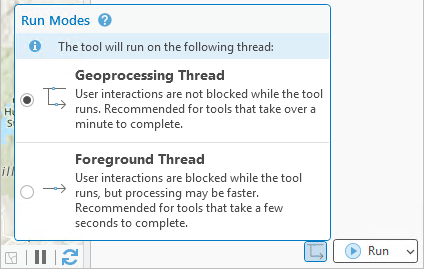
- Puede ejecutar las herramientas de geoprocesamiento en el subproceso de geoprocesamiento y el subproceso en primer plano. El subproceso en primer plano puede ser más rápido, pero bloquea las interacciones con ArcGIS Pro durante la ejecución de la herramienta. El subproceso de geoprocesamiento ejecuta una herramienta en segundo plano, lo que mantiene desbloqueada la interfaz. Estas opciones están disponibles en el botón Modos de ejecución en las herramientas abiertas en el panel Geoprocesamiento.
- Marque la opción Mostrar el botón de alternancia para agregar datasets de salida al mapa abierto en las opciones Geoprocesamiento para añadir el botón de alternancia Agregar al mapa a las herramientas de geoprocesamiento. Puede utilizar el botón de alternancia para agregar la salida de la herramienta al mapa activo.
- Cuando se abren en una ventana flotante, las herramientas Seleccionar por atributos y Seleccionar por ubicación incluyen el botón Exportar selección, que puede utilizarse para guardar una selección como un dataset nuevo.
- Puede personalizar los parámetros de fecha en las herramientas personalizadas con los controles Solo fecha y Solo hora configurando la propiedad controlCLSID del parámetro en la clase ToolValidator.
Gráficos
- Los histogramas de cuadrícula se pueden crear seleccionando varios campos numéricos. A cada campo pueden aplicarse diferentes transformaciones.

- Los colores de las series pueden actualizarse mediante el uso de un esquema de colores predefinido.

- Las opciones de estilo pueden aplicarse a varias series al mismo tiempo seleccionando las filas de interés en la tabla de series.
- Los estilos de texto de las etiquetas de datos de series y las etiquetas de guía pueden aplicarse de forma individual.
- Se puede agregar una superposición de promedio móvil a los gráficos de líneas temporales para suavizar las tendencias temporales.
Ingeniería de datos
- Puede realizarse ingeniería de datos en tablas de atributos ráster.
Servicios de geoprocesamiento y herramientas web
- La operación de validación permite validar la entrada y obtener información de parámetros actualizada y mensajes de validación al publicar servicios de geoprocesamiento y herramientas web en ArcGIS Enterprise 12.0 o posterior. Puede habilitar la validación al compartir una herramienta web y crear la lógica de validación personalizada en las herramientas de secuencia de comandos.
- Puede publicar servicios de geoprocesamiento y herramientas web con el tipo de datos de unidad de tiempo en ArcGIS Enterprise 12.0 o posterior.
- La pestaña Contenido del panel Compartir como herramienta web se ha rediseñado para que se pueda compartir con más facilidad y rapidez.
ModelBuilder
ModelBuilder tiene un nuevo aspecto, más moderno visualmente y más coherente con ModelBuilder en ArcGIS Online. Consulte Rediseñar ModelBuilder en la sección Aspectos destacados.
Funciones ráster
La función Espectral lineal sin mezclas se ha mejorado como sigue:
- El parámetro Eliminar continuum especifica si los espectros se han normalizado o no a partir de una imagen o datos de referencia.
- El parámetro Entidad de entrenamiento admite los formatos de archivo Biblioteca espectral Esri (.esl) y Biblioteca espectral de ENVI (.sli).
Estadística espacial
Herramientas de geoprocesamiento
- Consulte Caja de herramientas Estadística espacial para ver las herramientas de geoprocesamiento nuevas y mejoradas.
Extensión 3D Analyst
Datasets LIDAR y LAS
- En los datasets LAS se proporciona compatibilidad con LAZ.
- El encadenamiento de gráficos de perfil incluye las siguientes mejoras:
- Especificar grupos, inicios, direcciones y otras propiedades
- Opciones para direccionalidad de línea e inversión de dirección
- Seguimiento del cursor mejorada
- ArcGIS Pro SDK admite la selección de puntos LAS.
- Puede importar la simbología de TIN desde ArcMap o ArcScene.
- Se ha agregado un tema de flujo de trabajo nuevo, Clasificar líneas de transmisión eléctrica en nubes de puntos mediante aprendizaje profundo, a la documentación.
- Haga clic en el botón Entidades seleccionadas de la barra de estado de una vista de mapa o escena para acercar las entidades seleccionadas.
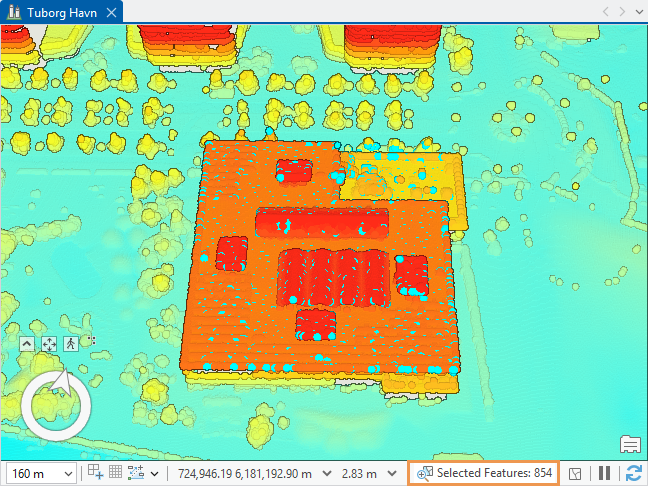
Estos datos los proporciona la Agencia Danesa del Clima y se reutilizan bajo la licencia Creative Commons 4.0. - Las capas de dataset LAS tienen nuevas opciones de tamaño de símbolos de punto.
- La nueva herramienta de selección de puntos Plano está disponible para seleccionar y editar puntos LAS de forma interactiva.
Herramientas de geoprocesamiento
- Consulte Caja de herramientas 3D Analyst para ver las herramientas de geoprocesamiento nuevas y mejoradas.
Extensión Business Analyst
- La utilidad de datos Agregar Business Analyst permite crear datasets para un solo nivel de geografía mediante el enriquecimiento de geografías estándar o hexágonos con datos demográficos para el uso en análisis y proyecto de ArcGIS Pro.
- Los métodos de comparación Cuantiles y Resaltar extremos se han agregado al flujo de trabajo de comparaciones de referencia para ampliar las opciones de análisis de agrupación y codificación por color. Las capas de comparaciones de referencia se basan en el contexto y pueden volver a rellenarse con los últimos ajustes guardados en el panel Contenido. Entre otras mejoras del flujo de trabajo se incluyen las siguientes:
- Botón Ver resultados.
- Los atributos de sitio contienen iconos que distinguen entre los campos de texto y numéricos.
- Al exportar los resultados a Excel, se generan todos los métodos de comparación en pestañas individuales.
- Las vistas de tablas en el panel Resultados incluyen los comandos Flash, Acercar y Desplazar a, además de indicadores para los campos ordenados.
- Las mejoras de accesibilidad se han llevado a cabo en las comparaciones de referencia, los análisis de adecuación y la ventana de fuente de datos.
- Se han agregados iconos de lugar para búsquedas de puntos de interés con un dataset local.
Diseño de territorios
- Los comandos de la pestaña de la cinta Diseño de territorio se abren como herramientas de geoprocesamiento flotantes, lo que permite una interacción ininterrumpida con el panel Modificar territorios.
Herramientas de geoprocesamiento
- En la caja de herramientas Diseñar territorio encontrará herramientas de geoprocesamiento mejoradas.
Extensión Image Analyst
Análisis espectral
- El panel Explorador de bibliotecas espectrales le permite abrir, explorar, buscar y visualizar firmas espectrales seleccionadas en una biblioteca espectral.
- El Visor de firmas espectrales se utiliza para ver, analizar, medir, recopilar y guardar firmas espectrales de imágenes y de un archivo de biblioteca espectral.
- El Panel de firma espectral permite editar nombres y cambiar colores de las firmas espectrales, personalizar texto para el visor y exportar a un archivo de biblioteca espectral Esri (.sli).
- El Asistente de detección de objetivos identifica píxeles en imágenes hiperespectrales o multiespectrales que corresponden a firmas espectrales concretas en una biblioteca.
Aprendizaje profundo
- El panel Revisar datos de entrenamiento proporciona herramientas que permiten revisar, aprobar, rechazar y actualizar las etiquetas o los datos de entrenamiento exportados. Estas herramientas pueden ayudar a realizar tanto una revisión manual visual como una revisión automatizada basada en evaluaciones cuantitativas.
Imágenes en movimiento
- Puede utilizar la herramienta Sensor estático
 para generar metadatos de vídeos para vídeos estáticos que no disponen de los metadatos necesarios para las herramientas de imágenes en movimiento.
Cartografía estéreo
- Los datos ADS admiten el etiquetado.
Radar de apertura sintética
- La pestaña SAR de la cinta dispone de herramientas y funciones para trabajar con datos de radar de apertura sintética (SAR). La pestaña tiene tres grupos para visualizar, procesar y analizar los datos SAR.
- Ahora existen a disposición flujos de trabajo de coherencia de InSAR e incluyen lo siguiente:
- El asistente de detección de entidades proporciona un flujo de trabajo guiado que consta de prácticas recomendadas y una experiencia de usuario simplificada para realizar la detección de entidades SAR utilizando datos de SAR de Nivel 1.
- El flujo de trabajo de radar interferométrico de apertura sintética (DInSAR) puede realizarse con datos SAR de Sentinel-1. DInSAR es una técnica de teledetección utilizada para medir la deformación del terreno mediante el análisis de las diferencias de fase entre dos o más imágenes SAR obtenidas en momentos diferentes.
Herramientas de geoprocesamiento
- Consulte Caja de herramientas Image Analyst para ver las herramientas de geoprocesamiento nuevas y mejoradas.
Extensión Network Analyst
- La opción Admitir tráfico del cuadro de diálogo Propiedades de dataset de red admite las capacidades de tráfico de un dataset de red.
- Puede cambiar la política de conectividad vertical de un dataset de red después de crearlo.
- La herramienta Explorar ubicaciones
 permite ver en el mapa dónde se encuentra un punto introducido en la red o si no se encuentra en absoluto.
 - El solucionador de recogida de residuos admite depósitos virtuales, fracciones y la selección de la renovación.
Herramientas de geoprocesamiento y Python
- Consulte el módulo Network Analyst en la sección Python para conocer las mejoras en el módulo Network Analyst.
Extensión Spatial Analyst
ArcGIS Suitability Modeler
- La interfaz Suitability Modeler Comparación de modelos permite comparar modelos de adecuación por medio de una evaluación estadística de sus similitudes y diferencias. Consulte Comparación de modelos de adecuación en la sección Aspectos destacados.
Herramientas de geoprocesamiento
- Consulte Caja de herramientas Spatial Analyst para ver las herramientas de geoprocesamiento nuevas y mejoradas.
Herramientas de geoprocesamiento
Caja de herramientas 3D Analyst
Herramientas mejoradas
- Orientación, Cuenca visual geodésica y Pendiente: acepte los entornos de Id. de GPU y tipo de procesador.
- Extraer objetos de nube de puntos: los parámetros Superficie de altura mínima y Superficie de altura máxima se pueden utilizar para filtrar los puntos de salida.
- Hacer capa de dataset LAS: los parámetros Altura mínima y Altura máxima permiten aplicar un filtro de rango z a la salida.
- Extraer edificios LOD2:
- Puede calcular los volúmenes de los edificios generados y escribir los valores en un campo de atributo de la salida.
- Se han realizado mejoras en la calidad general de la geometría.
- Puede utilizar nubes de puntos en formato LAS (archivo .las) o en formato de dataset LAS (archivo .lasd) como origen de la altura de entrada.
- Cuando un ráster de entrada con celdas rectangulares mediante las herramientas siguientes, el ráster de salida tiene celdas cuadradas con lados iguales a la media de la longitud y la anchura de las celdas de entrada: Orientación, Curva de nivel, Cuenca visual geodésica, Más, Pendiente y Parámetros de superficie.
Caja de herramientas de análisis
Nuevas herramientas
- Vecinos de polígonos por pares: una tabla con estadísticas basadas en la contigüidad de polígonos (superposiciones, bordes coincidentes o nodos) y puede mejorar el rendimiento con respecto a la herramienta Vecinos de polígonos cuando se usan clases de entidad de polígonos complejas y de gran tamaño como entrada.
Herramientas mejoradas
- Unión espacial: el parámetro Entidades de unión admite varias entradas y tiene una opción Nombre del campo de recuento de uniones para especificar el nombre del campo que almacena el recuento de entidades de unión que coinciden con cada entidad de destino.
- Cerca: el parámetro Nombres de campo tiene una opción Entidades cercanas que puedes usar para agregar varios campos de distancia cuando se especifican varios valores de Entidades cercanas.
- Recortar por pares: puede usar el parámetro Usar precisión máxima para aplicar un nivel de exactitud durante el procesamiento superior al predeterminado para la referencia espacial de entrada.
Caja de herramientas Aviación
Nuevas herramientas
- Generar geometría de tramos de procedimiento: genera geometría a partir de los tramos del procedimiento para corregir datos AIXM cargados que carecen de una geometría adecuada.
Caja de herramientas Batimetría
Herramientas mejoradas
- La herramienta De BIS a dataset de mosaico admite el entorno Transformaciones geográficas.
Caja de herramientas Conversión
Conjunto de herramientas KML
Herramientas nuevas:
- De KML a geodatabase: convierte los archivos .kml o .kmz en clases de entidad y transforma los atributos KML de un nodo de datos extendidos en campos de atributos individuales.
Caja de herramientas Administración de datos
Conjunto de herramientas Reglas de atributos
Herramientas nuevas:
- Regla de atributos Calcular campos de geometría: genera una regla de atributos que calcula la información de la geometría de una entidad y la escribe en un campo especificado.
Conjunto de herramientas Campos
Herramientas mejoradas:
- Agregar campos (varios): el parámetro Propiedades de campo incluye propiedades adicionales: Precisión del campo, Escala del campo, El campo admite valores nulos y El campo es obligatorio.
- Calcular campo: el parámetro Expresión interpreta valores de fecha de alta precisión como valores de cadena de caracteres ISO 8601 en lugar de cadenas de caracteres que utilizan ajustes de tiempo y fecha regionales.
- Calcular campos (varios): el tipo de expresión SQL es compatible con geodatabases móviles y de archivos.
Conjunto de herramientas General
Herramientas mejoradas:
- Anexar: se admite el parámetro Actualizar geometría cuando está habilitado el parámetro Optimizar el rendimiento de los servicios de entidades.
- Eliminar idéntico: el parámetro Campo admite el tipo de campo de entero grande.
- Encontrar idéntico: el parámetro Campo admite el tipo de campo entero grande.
Conjunto de herramientas Administración de la geodatabase
Herramientas mejoradas:
- Migrar Id. de objeto a 64 bits: admite tablas de validación de reglas de atributos como datasets de entrada.
Conjunto de herramientas Paquete
Herramientas mejoradas:
- Crear contenido de capa de escena de objeto 3D: admite clases de entidad multiparche como datasets de entrada.
- Generar nivel de detalle: admite capas como datasets de entrada.
- Actualizar capa de escena: admite capas como datasets de entrada.
Conjunto de herramientas Ráster
Herramientas mejoradas:
- Modificar el esquema del dataset de mosaico: se agregaron dos opciones de sensores de satélite admitidos al parámetro Tipos de ráster: EnMAP y PACE OCI.
Conjunto de herramientas Tabla
Herramientas mejoradas:
- Obtener recuento: el rendimiento se mejora al utilizar datasets y servicios de entidades de geodatabase corporativa como entrada.
Conjunto de herramientas de la caja de herramientas
Herramientas mejoradas:
- Analizar herramientas para Pro: para problemas de actualización de Python 2 a Python 3, esta herramienta utiliza el módulo fissix para revisar el código de Python. El módulo fissix es una versión modernizada de la biblioteca lib2to3 de Python que ha quedado obsoleta.
Conjunto de herramientas Espacio de trabajo
Herramientas nuevas:
- Comparar esquema: compara dos informes de esquema o esquemas de geodatabase y produce un informe HTML dinámico. Consulte Generar informes del esquema de geodatabase en la sección Puntos destacados.
- Crear caché de Parquet: crea una caché persistente local de los datos para el archivo Apache Parquet de entrada.
Herramientas mejoradas:
- Generar informe de esquema: crea un informe HTML dinámico con diseño y facilidad de navegación mejorados. Consulte Generar informes del esquema de geodatabase en la sección Puntos destacados.
Caja de herramientas Data Reviewer
El nuevo conjunto de herramientas de geoprocesamiento de Muestreo de datos contiene herramientas para seleccionar muestras de datos aleatorias y volver a seleccionar muestras generadas previamente.
Nuevas herramientas
- Volver a seleccionar muestra: vuelve a seleccionar una selección aleatoria generada previamente de una capa de entidades o una vista de tabla.
- Seleccionar muestra aleatoria: selecciona una muestra aleatoria de las entidades o las filas de entrada basada en el método de muestreo especificado.
Caja de herramientas Edición
Nuevas herramientas
- Simplificar por segmentos tangentes: simplifica entidades de polígono y de línea eliminando vértices colineales y cocirculares de líneas rectas y curvas.
Herramientas mejoradas
- Actualizar COGO: actualiza COGO en líneas con tipos de dirección diferentes.
Caja de herramientas Geocodificación
Herramientas mejoradas
- Asignar calles a puntos:
- El parámetro País o región admite Brasil (BRA) y Polonia (POL).
- El parámetro Código de idioma admite el portugués (POR) y el polaco (POL).
- Crear localizador:
- Se pueden crear localizadores para Brasil en portugués. El parámetro País o región admite Brasil (BRA), y el parámetro Código de idioma admite el portugués (POR).
- Se pueden crear localizadores en polaco para Polonia. El parámetro País o Región admite Polonia (POL) y el parámetro Código de idioma admite el polaco (POL).
Caja de herramientas Image Analyst
El nuevo conjunto de herramientas Superficie incluye la herramienta Calcular volumen de corte y relleno.
Nuevas herramientas
- Aplicar filtro de datos complejos: suaviza el componente de fase de los datos de radar de apertura sintética (SAR) de entrada de complejo y genera los datos de radar complejos.
- Calcular volumen de corte y relleno: calcula los volúmenes de corte y relleno entre una superficie de elevación básica y un ráster de elevación.
- Detectar objetivo mediante espectros: identifica los píxeles de una imagen que coinciden con una firma espectral.
- Generar intererograma: crea un interferograma diferenciando la fase de las entradas de referencia y de las entradas de complejo de mirada única (SLC) secundarias.
- Generar ráster SAR enmascarado: genera un dataset SAR de salida que conserva las mediciones de radar para toda la extensión de entrada original, mientras enmascara una región de interés específica.
- Generar coherencia multitemporal: genera una imagen compuesta en falso color utilizando el rango del terreno detectado y los productos de coherencia. Cada banda del compuesto está formada por diferentes adquisiciones SAR, que se derivan de productos de radar complejos.
- Remuestrear espectros de biblioteca: remuestrea las bandas de una biblioteca espectral para que coincidan con las bandas de una biblioteca espectral o imagen de destino, generando un nuevo archivo de biblioteca espectral.
- Transformar formas de imagen: transforma entidades de espacio de imagen en espacio de mapa.
- Desenvolver fase: elimina las ambigüedades de fase y resuelve valores de fase continuos para datos SLC.
Herramientas mejoradas
- Aplicar corregistro: el parámetro Ráster DEM ha cambiado de obligatorio a opcional.
- Convertir unidades SAR: el parámetro Tipo de conversión incluye la opción Fase desenvuelta a desplazamiento. Con esta opción, la fase de desenvoltura del interferograma en radianes se convierte en desplazamiento utilizando la longitud de onda del sensor.
- Generar datos radiométricos de terreno corregidos: se han agregado los parámetros opcionales Nombre de usuario, Contraseña y Conexión de almacén en la nube.
- Espectral lineal sin mezclas:
- El parámetro Eliminar continuum especifica si los espectros se han normalizado o no a partir de una imagen o datos de referencia.
- El parámetro Archivo espectral o Entidades de entrenamiento admite los formatos de archivo Biblioteca espectral Esri (.esl) y Biblioteca espectral de ENVI (.sli).
- Entrenar modelo de aprendizaje profundo: la opción del modelo 3D-RCNet se ha agregado al parámetro Tipo de modelo. Hereda la fortaleza de ConvNet y ViT, lo que se traduce en una clasificación de imágenes hiperespectrales de alto rendimiento.
- Estadísticas zonales y Estadísticas zonales como tabla: se han realizado mejoras en la paralelización de los rásteres de entrada de lectura. El límite del entorno del factor de procesamiento en paralelo ha cambiado de cuadro procesadores lógicos a todos los que están disponibles (100 por ciento). Si no se proporciona ningún valor en el entorno, se utilizarán todos los núcleos disponibles.
- Cuando un ráster de entrada con celdas rectangulares mediante las herramientas siguientes, el ráster de salida tiene celdas cuadradas con lados iguales a la media de la longitud y la anchura de las celdas de entrada: Abs, Estadísticas de celda, Con, Elegir, Más, Reclasificar y Fragmento.
Caja de herramientas Posicionamiento en interiores
Nuevas herramientas
- Agregar geometría a dataset de posicionamiento en interiores: generar la información de transitabilidad necesaria para habilitar el posicionamiento en interiores facilitado por la geometría.
Caja de herramientas Indoors
Nuevas herramientas
- Vídeo 360 a imágenes orientadas: extrae imágenes de 360 grados a partir de vídeos de 360 grados y las incorpora a un dataset de imágenes orientadas.
- Extraer entidades de planos de planta de un PDF: crea entidades de polilínea que representan elementos de plano de planta a partir de un archivo .pdf de entrada. La salida puede utilizarse como entrada de la herramienta Importar entidades en dataset de interior para rellenar un modelo de Indoors con instalaciones, niveles, unidades y entidades de detalle.
Herramientas mejoradas
- Importar entidades en dataset de interior:
- El parámetro Identificador de puerta puede usarse para seleccionar entidades de polilínea de entrada mediante una consulta SQL que defina las puertas que deben cerrarse para crear entidades de unidad.
- El parámetro Elevación del nivel puede utilizarse para definir el valor z de las entidades de nivel, de unidad y de detalle de salida.
Caja de herramientas Gráfico de conocimiento
Nuevas herramientas
- Crear gráfico de conocimiento: crea un gráfico de conocimiento en el portal activo y configura sus parámetros.
- Cargar tabla en gráfico de conocimiento: carga datos de una tabla o clase de entidad en un gráfico de conocimiento.
Caja de herramientas Referenciación de ubicación
Nuevas herramientas
El nuevo conjunto de herramientas Productos de datos contiene las siguientes herramientas:
- Generar recuento de entidades con referenciación lineal: crea un producto de datos de recuento de entidades para las rutas de una red LRS sin una plantilla de datos LRS.
- Generar resumen de longitudes con referenciación lineal: crea un producto de datos de longitud para las rutas de una red LRS sin una plantilla de datos LRS.
- Generar registro de rutas con referenciación lineal: crea un producto de datos de registro de rutas para las rutas de una red LRS sin una plantilla de datos LRS.
Herramientas mejoradas
- Incorporar eventos:
- El parámetro Incorporar incluso si existen bloqueos de prevención de conflictos permite incorporar eventos cuando hay bloqueos.
- La cartografía de los campos FromDate y ToDate es opcional para la opción Agregar del parámetro Tipo de carga.
- Incorporar rutas: el parámetro Permitir carga parcial de rutas admite la carga parcial de rutas, incluso si determinadas rutas de origen no superan la validación.
- Generar intersecciones: el parámetro Generar intersecciones aunque existan bloqueos de prevención de conflictos permite generar intersecciones cuando hay bloqueos en las rutas que se cruzan.
- Generar producto de datos LRS: puede especificar más de un valor del parámetro Fecha de vigencia para obtener el delta o cambio en la longitud o en el recuento de entidades entre cada par de fechas de vigencia.
- Superponer eventos: se mejoró el rendimiento al ejecutar la herramienta con datos de un servicio de entidades.
Caja de herramientas de Maritime
Herramientas mejoradas
- Exportar celda S-101: crea un conjunto de intercambio S-101.
- Validar archivo S-57: marca la comprobación S-58 531 para datasets S-57 individuales.
- Copiar entidades S-57: el parámetro Copiar campo de nombre de dataset permite incluir el campo de nombre del dataset en los atributos de las entidades S-57 copiadas.
Caja de herramientas Diagrama de red
Nuevas herramientas
- Agregar selección de entidades de diagrama para diseño: permite seleccionar las entidades del diagrama a las que se aplicará el siguiente diseño activo configurado en la plantilla del diagrama.
- Crear modelo de geoprocesamiento a partir de plantilla de diagrama: acepta cualquier plantilla de diagrama como entrada y crea un modelo de geoprocesamiento que detalla la secuencia de herramientas de configuración de diagramas de red que se utilizan para establecer las reglas y los diseños de la plantilla.
Herramientas mejoradas
- Crear diagrama de capa de diagramas: el parámetro Fusionar con definiciones de capa existentes permite agregar subcapas relacionadas con la misma clase de origen de red al refinar las subcapas de diagramas existentes.
- Agregar regla de trazado: los parámetros Tipos de activos de salida y Condiciones de salida permiten filtrar en la salida los elementos de red resultantes del trazado.
- Aplicar diseño de árbol inteligente y Agregar diseño de árbol inteligente: los parámetros Ordenar las ramas del árbol según un atributo, Disponibilidad de atributo, Nombre de atributo y Orden de clasificación de atributo permiten ordenar las ramas del árbol según los atributos disponibles en los ejes o uniones del diagrama.
Caja de herramientas de imágenes orientadas
Herramientas mejoradas
- Generar un servicio a partir de datasets de imágenes orientadas:
- El parámetro Directorio de caché virtual especifica la ubicación del almacén en la nube registrado en el servidor.
- El parámetro Permitir aprendizaje profundo especifica si los flujos de trabajo de aprendizaje profundo se pueden ejecutar en el servicio publicado.
- Agregar imágenes a dataset de imágenes orientadas: admite las siguientes entradas:
- Datasets de mosaico creados utilizando tipos de ráster de imágenes aéreas
- Archivos .csv que utilizan el esquema de tablas FrameCamera
Caja de herramientas Parcela
Herramientas mejoradas
- Agregar tipo de parcela: el parámetro Usar para parcelas de propiedad horizontal especifica si el tipo de parcela se utiliza para almacenar parcelas de propiedad horizontal.
Caja de herramientas Representación cartográfica de realidad
Herramientas mejoradas
- Reconstruir superficie: el parámetro Productos incluye una opción Splats gausianas que representa puntos en una nube de puntos 3D densa mediante una distribución gausiana.
Caja de herramientas Servidor
Herramientas mejoradas
- Cargar definición de servicio: permite publicar las definiciones de servicios de gráficos de conocimiento en ArcGIS Enterprise 12.0 o versiones posteriores.
Caja de herramientas Spatial Analyst
Nuevas herramientas
- Ajustar transmisión a ráster: genera una salida de elemento de flujo que coincide con la resolución de un ráster de entrada.
- Localizar depresiones: localiza áreas que están topográficamente por debajo del terreno circundante basándose en características espaciales.
- Índice de posición topográfica (TPI): calcula el valor del índice de posición topográfica de cada celda dentro de un vecindario especificado.
- Curvas de nivel de percentil de valor: crea polígonos que encierran el percentil superior (o inferior) del mapa por valor ráster, lo que proporciona una vista clara y basada en el área de los extremos.
- Curvas de nivel de percentil de volumen: crea polígonos que encierran el percentil superior (o inferior) por volumen de una distribución de densidad de probabilidad.
Herramientas mejoradas
- Estadísticas de conjunto de bandas:
- El parámetro Calcular histograma calcula y agrega estadísticas de histograma al archivo de estadísticas de salida. La activación de este parámetro habilita los parámetros siguientes: Número de bins del histograma, Tabla de histogramas de salida y Nombre de histograma de salida.
- El parámetro Archivo de estadísticas de salida puede generar archivos .csv y .md.
- La herramienta acepta los siguientes entornos: Tamaño de celda, Método de proyección de tamaño de celda, Extensión, Transformaciones geográficas, Máscara, Sistema de coordenadas de salida, Ráster de alineación.
- Espectral lineal sin mezclas:
- El parámetro Eliminar continuum especifica si los espectros se han normalizado o no a partir de una imagen o datos de referencia.
- El parámetro Archivo espectral o Entidades de entrenamiento admite los formatos de archivo Biblioteca espectral Esri (.esl) y Biblioteca espectral de ENVI (.sli).
- Radiación solar de entidad y Radiación solar de ráster: acepte los entornos Id. de GPU y Tipo de procesador.
- Orientación, Suavizado con conservación de entidades, Cuenca visual geodésica, Desviación de superficie multiescala, Diferencia de superficie multiescala, Percentil de superficie multiescala y Pendiente: acepte los entornos Id. de GPU y Tipo de procesador.
- Estadísticas zonales y Estadísticas zonales como tabla: se han realizado mejoras en la paralelización de los rásteres de entrada de lectura. El límite del entorno del factor de procesamiento en paralelo ha cambiado de cuadro procesadores lógicos a todos los que están disponibles (100 por ciento). Si no se proporciona ningún valor en el entorno, se utilizarán todos los núcleos disponibles.
- Cuando un ráster de entrada con celdas rectangulares mediante las herramientas siguientes, el ráster de salida tiene celdas cuadradas con lados iguales a la media de la longitud y la anchura de las celdas de entrada: Abs, Orientación, Estadísticas de celda, Con, Curva de nivel, Derivar flujo continuo, Extraer por máscara, Dirección de flujo, Cuenca visual geodésica, Elegir, Más, Reclasificar, Fragmento, Pendiente y Parámetros de superficie.
Caja de herramientas Estadística espacial
Nuevas herramientas
- Evaluar tamaños de bin para agregación de puntos: evalúa múltiples tamaños de bins hexagonales o cuadrados para agregar datos de puntos y recomienda un tamaño de bin que equilibre la uniformidad interna dentro de los bins y la variedad de recuentos de puntos entre contenedores.
- Evaluar predicciones con validación cruzada: evalúa el rendimiento de modelos predictivos mediante validación cruzada. La herramienta admite modelos creados con las herramientas Clasificación y regresión potenciadas y basadas en bosque, Regresión lineal generalizada y Predicción basada en presencia solamente (MaxEnt).
- Preparar datos para la predicción: mejora los datos para flujos de trabajo predictivos dividiendo las entidades en conjuntos de entrenamiento y de prueba, equilibrando los datos categóricos y aplicando adelgazamiento espacial para reducir el sesgo de muestreo.
Herramientas mejoradas
- Generar matriz de ponderaciones espaciales:
- El parámetro Entidades de entrada acepta las capas de entidades.
- El parámetro Campo de Id. único acepta campos de Id. de objeto como OID, FID y OBJECTID.
- En el caso de los polígonos, pueden definirse vecinos utilizando la contigüidad de orden superior. Por ejemplo, la contigüidad de segundo orden incluye todos los vecinos que comparten un eje o borde con la entidad focal (los vecinos de primer orden) y todos los polígonos que comparten un eje o borde con esos vecinos de primer orden.
- Los vecinos pueden ponderarse usando kernels basados en distancia, valores de campos o la longitud del borde compartido (para polígonos).
- Se pueden definir ponderaciones entre cada entidad y ella misma (autoponderación).
Caja de herramientas Territory Design
Herramientas mejoradas
- Resolver territorios: el parámetro Método de número de territorios incluye las opciones siguientes:
- Maximizar recuento de territorios: calcula territorios para crear un número mayor de territorios. El tamaño de los territorios es más pequeño.
- Minimizar recuento de territorios: calcula territorios para crear un número menor de territorios. El tamaño de los territorios es más grande.
Caja de herramientas Producción topográfica
Nuevas herramientas
- Aplicar valores de elemento: aplica valores del elemento auxiliar Guía de entidades numeradas en un diseño a los atributos de entidad correspondientes.
- Descargar archivos de trabajo: descarga y extrae los archivos de los trabajos de un servidor de producción topográfica para realizar operaciones manuales durante un paso del flujo de trabajo ArcGIS Workflow Manager.
- Actualizar base de datos de servicio de producción topográfica: actualiza la base de datos que utiliza una instancia del servicio de producción topográfica.
- Cargar archivos de trabajo: carga un archivo de trabajo empaquetado en un servidor de producción topográfica durante un paso del flujo de trabajo ArcGIS Workflow Manager.
Herramientas mejoradas
- Descomprimir celda MGCP e importar: admite el esquema de datos vectoriales urbanos (MUVD) del Programa Multinacional de Coproducción Geoespacial (MGCP).
- Aplicar desplazamientos de edificios: admite valores de símbolo agrupados.
ArcGIS Reality for ArcGIS Pro
- ArcGIS Reality for ArcGIS Pro se instala ahora con ArcGIS Pro. No tiene que instalarse por separado.
- Puede cerar capas splat gausianas en las herramientas y los asistentes de generación de productos.
- Puede utilizar LIDAR aéreo al generar productos DSM, Ortofoto verdadera, Malla DSM y Malla 3D.
- Puede generar productos de representación cartográfica ArcGIS Reality con datos de reflectancia.
- El reprocesamiento focalizado de las áreas afectadas reduce el tiempo de regeneración del producto al corregir errores.
- La incorporación de WorldView Legion 5 y WorldView Legion 6 completa la compatibilidad con toda la constelación de satélites Legion.
- Se ha agregado la compatibilidad multiplataforma con imágenes de satélite. Por ejemplo, las imágenes WorldView Legion y Pléiades Neo pueden combinarse en un único proyecto para cubrir los requisitos de sus productos derivados.
- Los flujos de trabajo de puntos de control del terreno (GCP) se han mejorado como sigue:
- Puede etiquetar manualmente GCP en más de una imagen antes de iniciar la autocorrelación de GCP.
- La precisión de la autocorrelación de GCP ha mejorado.
- Tras el etiquetado manual o semiautomático de GCP, la lista de imágenes ahora puede ordenarse según una puntuación de calidad en orden ascendente o descendente.
Herramientas de geoprocesamiento
- Consulte la caja de herramientas Representación cartográfica de realidad para conocer las herramientas de geoprocesamiento mejoradas.
Flujos de trabajo y administración de datos
BIM
- El espacio de trabajo de archivos BIM ahora incluye las categorías Dispositivos de control y Elementos mecánicos de equipos de fontanería.
- El archivo BldgFloor se ha agregado a las entidades BIM para compatibilizar el concepto de plantas de edificio.
CAD
- Las capas de entidades multipunto son compatibles con la herramienta de geoprocesamiento Exportar a CAD y con la lectura de archivos de dibujo DWG y DXF.
- La capa de entidades de curvas de nivel de superficie se ha agregado para compatibilizar las curvas de nivel proxy de Civil 3D Autodesk.
- Se ha agregado el cuadro de diálogo Modelo para transformación mundial para geoposicionar archivos CAD y BIM mediante valores de traslación, escala y rotación habituales en los flujos de trabajo del terreno a la cuadrícula.
- En la actualidad, los parámetros definidos por el usuario (UDP) de los dibujos de Civil 3D se admiten como atributos de capas de entidades.
- Se admiten valores M en la lectura y la exportación de datos a capas de entidades de polilínea en archivos DWG y DXF para su uso en ArcGIS for AutoCAD.
Data Reviewer
- Las comprobaciones de valencia y compuesta están disponibles en Ejecutar comprobaciones de datos.
- La comprobación Entidad sobre entidad en Ejecutar comprobaciones de datos permite evaluar el valor z de una entidad al analizar su relación espacial con otras entidades.
- La comprobación Duplicar entidad permite evaluar los valores z de una entidad para determinar si se trata de un duplicado correspondiente a las reglas de validación y Ejecutar comprobaciones de datos.
- Se ha agregado el campo de filtro Category al panel Inspector de errores para facilitar la gestión de errores en flujos de trabajo de control de calidad automatizados y visuales.
- La comprobación de valencia está disponible con la herramienta Exportar a reglas de atributos.
- ArcGIS Pro 3.6 es la versión final que proporcionará soporte para flujos de trabajo Data Reviewer y herramientas relacionadas que funcionan con ArcMap. Consulte las notas de la versión de ArcGIS Pro 3.6.
Herramientas de geoprocesamiento
- Consulte las herramientas de geoprocesamiento nuevas y mejoradas en Caja de herramientas de Data Reviewer.
Geocodificación
- Dos nuevas propiedades Opciones de coincidencia son compatibles con los localizadores publicados en ArcGIS Enterprise 12.0.
- Incluir narración de coincidencia devuelve información detallada sobre la forma en que se obtienen los resultados de geocodificación. La narrativa de coincidencia puede verse en la parte inferior de la ventana emergente Mostrar detalles del resultado de geocodificación en el panel Localizar.
- Devolver entidades asociadas devuelve colecciones de tipos de entidades asociadas a la dirección de entrada. Cuando se habilita la propiedad, puede hacer lo siguiente al buscar direcciones y lugares en el panel Localizar:
- Buscar y descubrir más direcciones en una ubicación geocodificada.
- Enumerar todas las empresas ubicadas en una dirección concreta.
- Devolver todas las direcciones que existen dentro de un código postal.
- El localizador devuelve los campos de salida predeterminados adicionales en los resultados de geocodificación:
- Complejo de edificios (BldgComp)
- Tipo de sala (RoomType)
- Nombre de la habitación (RoomName)
- Tipo de ala (WingType)
- Nombre del ala (WingName)
- Id. de coincidencia (MatchID): contiene un valor de Id. que representa una dirección o un lugar únicos y que puede ayudar a detectar y eliminar direcciones duplicadas o a encontrar entradas duplicadas en los datos de referencia utilizados para crear el localizador.
- Id. potencial (PotentialID): es similar a MatchID, pero incluye información adicional sobre componentes de subunidad clasificados pero sin coincidencia en una solicitud.
- Los siguientes campos del rol de localizador están disponibles para los roles Dirección de punto y Punto de interés (POI) en la herramienta Crear localizador para ayudar a crear localizadores más potentes: Complejo de edificios, Sala, Sala desde, Sala hasta, Tipo de sala, Ala y Tipo de ala.
- Buscar candidatos de dirección y Geocodificar direcciones son capacidades de publicación que pueden configurarse de forma independiente entre sí al configurar el servicio antes de publicar un localizador en ArcGIS Server 12.0 o posterior, o al configurar el elemento del portal antes de compartir un localizador en ArcGIS Enterprise 12.0 o posterior.
- El menú desplegable Buscar dentro de del panel Localizador permite filtrar búsquedas por tipo de colección de entidades al usar ArcGIS World Geocoding Service. Puede devolver una colección de POI, direcciones de punto o las subdirecciones asociadas a la dirección de entrada.

- El rendimiento de los trabajos de geocodificación en lote ha mejorado gracias a los avances del panel Tabla de geocodificación.
Herramientas de geoprocesamiento
- Consulte Caja de herramientas Geocodificación para ver las herramientas de geoprocesamiento nuevas y mejoradas.
- Consulte Módulo de geocodificación en la sección Python para ver las mejoras del módulo de geocodificación.
Geodatabases y bases de datos
Reglas de atributos
- Puede escribir la información de la geometría de una entidad en un campo usando la plantilla de reglas de atributos Calcular campos de geometría.
- Puede elegir si la vista de reglas de atributos muestra las reglas que se excluyen de la evaluación de solicitudes. Esta opción se aplica a los servicios de entidades solamente.
Almacenes de datos en la nube
- Puede utilizar un token de acceso programático (PAT) como contraseña cuando se conecte a Snowflake.
- ArcGIS admite longitudes de nombre de usuario hasta el límite permitido por el almacén de datos en la nube.
Bases de datos de documentos
- Las conexiones a Elasticsearch admiten el uso de la clave API para la autenticación cuando crea un archivo .dbconn.
- Puede publicar capas web desde Elasticsearch o OpenSearch. Para obtener más información, consulte la sección Compartir su trabajo.
Geodatabases corporativas y bases de datos
- ArcGIS admite PostgreSQL 17.x.
- Si actualiza la base de datos IBM Db2 11.5 a 11.5.9 Fix Pack 0 Cumulative Special Build 58840, puede habilitar una geodatabase corporativa en la base de datos.
- ArcGIS admite longitudes de nombre de base de datos y nombre de usuario hasta el límite admitido por el sistema de administración de base de datos.
- Cuando crea un índice de atributos en ArcGIS Pro, el nombre que especifica puede contener hasta el número máximo de caracteres admitido por el sistema de gestión de bases de datos.
Geodatabases móviles
- Cuando crea un índice de atributos en ArcGIS Pro, el nombre de índice contiene hasta 128 caracteres de un solo byte.
Geodatabases de archivos
- Cuando crea un índice de atributos en ArcGIS Pro, el nombre de índice puede contener hasta 255 caracteres de un solo byte.
Posicionamiento en interiores
- El nombre de las opciones para configurar un mapa habilitado para IPS han cambiado, pero su función no ha cambiado.
- El modelo de información de ArcGIS IPS se ha actualizado como sigue:
- La clase de entidad IPS_Beacons puede almacenar imágenes como adjuntos.
- Se ha agregado un campo llamado GEOMETRY_AIDED a la clase de entidad IPS_Positioning_Datasets
- Cuando se comparte un dataset de posicionamiento IPS con geometría habilitada mediante la herramienta de geoprocesamiento Compartir servicio de datos de posicionamiento en interiores, se agrega la etiqueta Asistido por geometría al servicio.
Herramientas de geoprocesamiento
- Consulte Caja de herramientas Posicionamiento en interiores para obtener información sobre las herramientas de geoprocesamiento nuevas y mejoradas.
Indoors
- El filtro de plantas incluye una opción Visibilidad de planta en escenas 3D, que permite aislar la planta seleccionada o verla en contexto con las plantas situadas por debajo.
- El nuevo valor de dominio agregado al modelo de información de ArcGIS Indoors respalda a los responsables de área de la organización en Indoors Space Planner.
- Puede configurar la compatibilidad con plantas para capas adicionales en el cuadro de diálogo Propiedades del mapa.
- Puede utilizar los archivos .ebc para definir la información de niveles transitables de los archivos BIM.
ArcGIS Knowledge
- Al analizar los datos de un gráfico de conocimiento, el panel Buscar ruta filtrada permite agregar costes de ruta para seguir mejorando el análisis de gráficos de vínculos.
- La herramienta Cargar tabla
 admite las capacidades siguientes:
- Fusionar entidades mediante la propiedad de forma y combinar geometrías al fusionar.
- Una opción Búsqueda de tipo múltiple que permite definir relaciones en caso de que la tabla de origen no contenga tipos de entidad o si trabaja con las entidades y las relaciones en tablas separadas.
- La opción Valores que faltan que puede configurarse para gestionar los valores nulos o que faltan en los datos.
Herramientas de geoprocesamiento
Consulte las nuevas herramientas de geoprocesamiento en Caja de herramientas Gráfico de conocimiento.
Representación cartográfica sin conexión
- El botón Actualizar del cuadro de diálogo Áreas de mapa sin conexión permite ver el contenido actual de las áreas de mapas sin conexión y su estado.
- Puede especificar la ubicación de descarga de las áreas de mapa preparadas con antelación en las opciones Compartir y descargar.
- Cuando descarga áreas de mapa sin conexión preparadas con antelación, ArcGIS Pro respeta los ajustes Paquete de teselas en el dispositivo y Paquete de teselas de mi organización en las opciones sin conexión del mapa web.
- Puede utilizar la casilla de verificación Incluir solo filas relacionadas para tablas independientes al descargar un mapa para filtrar las tablas independientes relacionadas con las entidades de la extensión de mapa actual.

Parquet
- Para reducir el tiempo que se tarda en crear una caché para archivos Parquet más pequeños, ArcGIS Pro crea una memoria en caché cuando se accede a un archivo que contiene menos de 500.000 registros.
- Puede ir a un archivo Parquet en una carpeta local o en una conexión de almacenamiento en la nube desde las herramientas de geoprocesamiento. Antes podía arrastrar solamente la capa de mapas a las herramientas de geoprocesamiento para utilizar un archivo Parquet como entrada.
- La ubicación del disco en la que se almacenan las cachés persistentes locales ha cambiado. La primera vez que va al archivo o abre el proyecto que contiene la caché de archivos tras actualizar a ArcGIS Pro 3.6, la caché se mueve a la nueva ubicación. Al ejecutar la función CreateParquetCache ArcPy, la caché persistente se crea en la nueva ubicación.
- Se admite el formato de compresión Zstandard (Zstd) en los archivos Parquet utilizados en ArcGIS Pro.
- En la actualidad se admiten los siguientes servicios de almacenamiento en la nube adicionales para acceder a un archivo Parquet:
- Almacenamiento de Google Cloud
- Microsoft Azure Blob Storage
- Microsoft Azure Data Lake Storage Gen2
- Tras agregar datos a un mapa desde un archivo Parquet, puede publicar capas web alojadas a partir de los datos. Consulte la lista de tipos de capas web compatibles en la sección Compartir su trabajo.
- ArcGIS puede utilizar nombres de campo de un archivo Parquet que contengan hasta 128 caracteres alfanuméricos de un solo byte.
Workflow Manager
- Todos los servicios de entidades de elementos de flujo de trabajo deben compartirse para permitir el acceso a elementos de flujo de trabajo con una versión de elemento 25.2.0.0 o posterior.
- Los usuarios de una organización asociada de ArcGIS Online pueden participar en los flujos de trabajo de su organización.
- El espacio de nombres cliente de flujo de trabajo en ArcGIS Pro SDK 3.6 for .NET puede utilizarse para suscribirse y cancelar la suscripción a las notificaciones de trabajos y recibir actualizaciones automáticas de ArcGIS Workflow Manager Server sobre trabajos y pasos.
- El privilegio jobForceStop permite cancelar un paso que está ejecutando otro usuario.
Edición
General
- Los comandos Desplazar
 mueven los elementos una pequeña distancia en dirección ascendente o descendente o hacia la derecha o la izquierda. Los comandos están disponibles en el menú contextual al editar una entidad con la herramienta Mover
  o la herramienta Anotación
  .
. - Invertir dirección
 está disponible como herramienta independiente en el panel Modificar entidades.
 - La herramienta Transmisión streaming
 contiene opciones para configurar el número de vértices agrupados en un solo paso Deshacer
  y para habilitar o deshabilitar la configuración de alineación activa.
 - Al transmitir vértices en un mapa estéreo, puede desplazar la rueda del ratón para establecer el valor z del cursor estéreo o situar el puntero sobre una ubicación y pulsar la tecla B para configurarlo en el valor z almacenado con la imagen en la ubicación del cursor.
- La herramienta Transferir atributos
 permite elegir varias entidades de destino superpuestas con el puntero o en la ficha de selección.
 - Cuando edita una entidad con la herramienta Editar vértices
 , el símbolo de entidad se muestra en su ubicación original hasta que la edición termina.
 - El comando Almacenar plantillas
 está disponible en el panel Administrar plantillas del menú contextual cuando se hace clic con el botón derecho del ratón en un mapa en la vista de plantillas.
 - El panel Atributos
 incluye un selector de unidad desplegable para los valores de atributo de línea COGO. Al cambiar la unidad se convierte el valor.
 - La vista de tabla del Inspector de errores permite filtrar clases de entidad y tipos de reglas de topología de geodatabase.
- El comando Copiar de la barra de menús del Inspector de errores copia las filas seleccionadas al portapapeles y le permite pegarlas en aplicaciones externas como Microsoft Excel.
Estructura de parcela
- Al conciliar una versión con ediciones de parcelas, si desde entonces se han publicado actualizaciones de las mismas parcelas en la versión predeterminada, se puede utilizar la funcionalidad de resolución de conflictos de parcelas para resolver automáticamente los conflictos de geometría y linaje de parcelas.
- La organización predeterminada de capas para parcelas históricas se puede cambiar agregando un campo IsRetired con un subtipo tanto en los polígonos de parcelas como en las líneas de parcelas para el tipo de parcela. Si se agrega un campo IsRetired a las clases de entidad de polígono y línea, la capa de polígonos de parcelas y la capa de líneas de parcelas se mostrarán utilizando los subtipos del campo.
- Al crear parcelas para un registro activo, el polígono del registro se creará para que coincida con la extensión de las líneas de conexión si solo hay líneas de conexión en el registro activo.
Imágenes y teledetección
General
- Hay disponibles dos nuevos tipos de estiramiento para imágenes SAR: Raíz cuadrada y Logaritmo.
Imágenes orientadas
- Puede digitalizar las entidades directamente sobre las imágenes mediante el uso del Visor de imágenes orientadas.
- Puede navegar entre imágenes en el Visor de imágenes orientadas utilizando navegación por secuencia o por dirección.
- Puede medir la distancia, el área y la ubicación mediante la intersección de vectores a partir de puntos de medición capturados desde dos puntos de vista diferentes.
- Puede configurar el Visor de imágenes orientadas para que apunte a una API de JavaScript Maps SDK que esté alojada localmente o en un portal de ArcGIS Enterprise. Esto permite trabajar con imágenes orientadas sin conexión.
- En ArcGIS Enterprise 12.0, puede acceder a imágenes almacenadas de forma segura en entornos de nube privada de Amazon Web Services o Microsoft Azure.
- El Visor de imágenes orientadas ahora admite la reproducción de vídeo compatible con el navegador. Puede interactuar con los vídeos mediante los controles de reproducción, pausa, deslizador de vídeo y volumen.
Tipos de datos de ráster y sensores
- Se admiten los sensores y los tipos de ráster siguientes:
- Sensor de satélite Sentinel-1C.
- Sensor satelital hiperespectral Tanager y tipo de ráster.
- El tipo de ráster EnMAP admite imágenes del sensor hiperespectral del Programa de Cartografía y Análisis Ambiental (EnMAP).
- Tipo de ráster WorldView Legion, que incluye compatibilidad con los satélites Legion 3 y Legion 4.
- El tipo de ráster PACE OCI admite imágenes del Instrumento de Color Oceánico (OCI) a bordo del satélite PACE (Plankton, Aerosol, Cloud, ocean Ecosystem).
- Tipo de ráster Satellogic.
- El tipo de ráster Sentinel-2 mejorado admite Sentinel-2C, el satélite SM, Sentinel Hub, Copernicus Data Space y Brazil Data Cube.
- Tipo de ráster Theos-2.
- Se admite el formato de compresión de imágenes HEIF/HEIC.
- Las propiedades de imagen admiten JSON como formato de exportación.
Catálogo de activos espaciotemporales (STAC)
- Puede crear un dataset de mosaico y mejorar el rendimiento mediante el botón Agregar todos los elementos al dataset de mosaico.
- Puede filtrar las búsquedas dinámicas del catálogo en función de la descripción de la conexión STAC.
- Se admiten catálogos STAC multinivel cuando la URL de STAC apunta al catálogo raíz, que puede contener varios catálogos o colecciones. Cada catálogo puede tener otros catálogos o colecciones con una estructura de catálogos STAC jerárquica.
Mapas estéreo
- Al cambiar los pares estéreo manualmente o mediante Carga automática
 , la imagen actual se mantiene hasta que se carga la nueva, lo que reduce el parpadeo y la interrupción visual de la vista estéreo.
 - Las fuentes de imágenes para mapas estéreo utilizan una nueva canalización de representación en pantalla. Esto ofrece un mejor rendimiento y menos áreas en blanco al acercar o alejar y desplazarse rápidamente.
- Las entidades vectoriales representadas en un mapa estéreo utilizan una nueva canalización de representación en pantalla que admite la simbolización independientemente del tipo de modelo estéreo y reduce el tiempo de carga e interacción con estas entidades en una vista de mapa estéreo.
- La página de sensibilidad del cursor tiene una opción Escalar sincronizado nueva que cambia la sensibilidad del cursor basada en la escala de visualización.
Herramientas de geoprocesamiento y funciones ráster
- Consulte el conjunto de herramientas Ráster de la caja de herramientas Administración de datos para conocer las herramientas de geoprocesamiento nuevas y mejoradas.
- Consulte la caja de herramientas Representación cartográfica de realidad para conocer las herramientas de geoprocesamiento nuevas y mejoradas.
- Consulte la caja de herramientas Imágenes orientadas para conocer las herramientas de geoprocesamiento nuevas y mejoradas.
- Consulte Funciones ráster para conocer las funciones ráster nuevas y mejoradas.
Representación cartográfica y visualización
General
- En la pestaña Lista por fuente de datos
 del panel Contenido se muestran las fuentes de datos de los datasets de entidades.
 - Las barras de desplazamiento vertical y horizontal se pueden agregar a los bordes de un mapa. Esto no está disponible en las escenas.
- La selección de entidades se puede mostrar utilizando la geometría de entidad en lugar de la simbología de entidad.
- Puede seleccionar entidades haciendo clic con el botón derecho en una clase de símbolo del panel Contenido de un mapa.

- El estado de la herramienta de selección se conserva después de cerrar la aplicación.
- El rendimiento de la selección de entidades ha mejorado en los mapas con configuraciones de máscara complejas y cuando los datos de origen se encuentran en geodatabases corporativas.
Capas y escenas 3D
- Puede visualizar escenas fotorrealistas de alta fidelidad con capas splat gausianas. Consulte Capas splat gausianas en la sección Aspectos destacados.

- El mapa base fotorrealista en 3D de Google proporciona acceso a terreno y edificios texturados en cualquier parte de la tierra. Consulte Mapa base fotorrealista en 3D de Google en la sección Aspectos destacados.
- Puede cambiar la unidad de distancia mostrada desde la visualización de las coordenadas de la parte inferior de una escena.
- Las vistas de perfil se pueden crear a lo largo de una línea o a lo largo de una selección.
- Los polígonos 3D de escenas se dibujan mediante el uso del método de teselación mejorado que da lugar a una triangulación mejor y más coherente.
- La pestaña Datos de la cinta de las capas de escena de nube de puntos y las capas de escena de malla integrada permite acceder a las herramientas de geoprocesamiento.

Animación
- Se han agregado los formatos de texto dinámico siguientes para puntos de vista de cámara y superposiciones de rango del mapa:
- separator="false"
- showPlusSign="true"
- padDecimal="true"
Anotación y etiquetado
- Al administrar clases de entidad de anotación, puede ordenar los símbolos y las clases de anotación, así como importar símbolos de clases de entidad de anotación diferentes del panel Propiedades de clase de entidad.
- Cuando administra clases de entidad de dimensión, puede ordenar e importar estilos de dimensión de clases de entidad de dimensión diferentes en el panel Propiedades de clase de entidad.
- La asignación de formato de campo aplicado a los campos Date, Date Only, Time y Time Offset se respeta en el caso de las expresiones de etiquetas en idiomas distintos de ArcGIS Arcade.
- El informe de resumen de etiquetado incluye una notificación cuando el parámetro de ubicación de etiqueta No quitar nunca (superposición) está habilitado.
ArcGIS Arcade
- Se admite ArcGIS Arcade 1.34. Para obtener un resumen de las nuevas características, consulte Notas de la versión de Arcade correspondientes a la versión 1.32 y a versiones posteriores.
- Las expresiones de Arcade se editan en un editor de código avanzado que incluye autocompletado de código, avisos de advertencia en línea y funciones de formateo.
Sistemas de coordenadas y transformaciones
- Los sistemas de coordenadas almacenados como archivos de proyección utilizan el estándar WKT2 más reciente de forma predeterminada. El estándar WKT de Esri original sigue disponible para utilizarse en versiones anteriores de ArcGIS Pro.
- Los sistemas de coordenadas y transformaciones disponibles se han actualizado a EPSG v12.018.
- Los archivos complementarios ArcGIS Coordinate Systems Data incluyen nuevas cuadrículas de transformación geográfica para Canadá, Grecia, Letonia y Japón, así como nuevos modelos de transformación vertical para Alemania, Grecia, Japón y México.
- El parámetro fecha de la época de anclaje aparece paralista de sistemas de coordenadas verticales y geográficas admitidoscon datums semidinámicos. La información de la época de anclaje de los sistemas de referencia de coordenadas geográficas de origen y de destino se utiliza con el nuevo método de transformación con cuadrícula de velocidad NTv2. Se han agregado transformaciones que utilizan este método para Canadá.
- Las listas delista de sistemas de coordenadas verticales y geográficas admitidosylista de sistemas de coordenadas proyectadas admitidoscontienen tablas de sistemas de coordenadas obsoletos. En cada tabla se incluye una explicación del motivo por el que un sistema de coordenadas pueda quedar obsoleto.
Capas ENC
- Es posible convertir varias subcapas seleccionadas en capas de entidades a la vez.
- Las celdas ENC de S-101 edición 2.0.0 pueden visualizarse como una capa de grupo compuesta por capas de entidades y tablas.
Diseños
- Puede agregar una capa a una leyenda desde el menú contextual de la leyenda.
- Las barras de escala incluyen una opción de visualización denominada Extremos y frecuencia del número de la primera división.
- Se han agregado etiquetas de texto dinámico para ancho de página, altura de página, unidad de página y nombre de tamaño de página.
- Se han agregado etiquetas de formato para mostrar las zonas horarias en elementos de texto dinámico de fecha y hora.
- Se han agregado etiquetas de formato para mostrar componentes MGRS y USNG en elementos de texto dinámico de coordenadas.
Elementos emergentes
- Se puede incluir información de elementos de simulación de inundación en un elemento Campos de la ventana emergente.
- Los elementos de imagen, gráfico y carrusel admiten texto alternativo.
- Los elementos del gráfico rellenan su espacio disponible y el límite máximo de 10 campos se ha eliminado.
- Puede hacer clic con el botón derecho en una entidad o registro de la lista de resultados para seleccionar la capa o tabla del panel Contenido.
- Las expresiones de visualización figuran en el menú desplegable Campo como {expression/displayExp}.
- Los elementos de asociación de la red de servicios que se han configurado en línea se encuentran visibles, pero son de solo lectura.
Presentaciones
- Puede insertar varias páginas del mapa seleccionando varios mapas y escenas.
- Puede crear varias páginas de imagen o de vídeo seleccionando varios archivos de imagen o de vídeo.
- Puede agregar notas del ponente a una presentación que solo puede ver el presentador.
- Puede interactuar con una página de vídeo mostrada en la pantalla completa como sigue:
- Controle la reproducción automática.
- Silencie el sonido.
- Utilice una barra de progreso para ir a puntos específicos.
Imprimir y exportar mapas y diseños
- Las alertas de exportación indican el momento en que los parámetros de exportación no son compatibles con el contenido del mapa.
- Las alertas de impresión indican el momento en que se producen errores de comunicación con el controlador de la impresora durante una solicitud de impresión.
Informes
- La subsección Detalles puede configurarse para que contenga varias columnas.
- De forma predeterminada se incluyen dos plantillas de etiqueta de correo electrónico nuevas.
- Los gráficos que tienen un salto de página se recortan de manera proporcional por el salto de página en lugar de trasladarse a la página siguiente.
Simulación
- Se puede incluir información de elementos de simulación de inundación en un elemento Campos de la ventana emergente.
- En un momento determinado se puede duplicar una simulación para utilizar diferentes escenarios de mitigación.
- Se puede asignar nombres personalizados a los elementos de la simulación.
- Es posible guardar o importar la configuración de caudal de agua y duración de las áreas de sumideros y áreas de fuentes de agua.
- La caché de simulación se puede borrar con independencia de la caché local.
- Puede exportar solamente el estado visualizado actualmente de una simulación.
Estilos
- Se han agregado etiquetas adicionales a los colores y los esquemas de color del estilo del sistema ArcGIS Colors para permitir la búsqueda.
Simbología
- Puede actualizar o eliminar los encabezados de simbología de colores graduados, símbolos graduados, símbolos proporcionales, colores sin clasificar y gráficos en el panel Simbología.
- En la pestaña Mapa y escena del cuadro de diálogo Opciones de la aplicación, la configuración Límite del tamaño de la muestra de la leyenda ahora admite símbolos de línea y de polígono para gestionar mejor los efectos de símbolo.
- Cuando elige colores y esquema de color para capas de entidades, ahora puede buscar esos elementos de estilo por palabra clave.
Símbolos
- Se ha mejorado la representación en pantalla basada en la física (PBR) de las propiedades de material en los marcadores glTF para admitir extensiones PBR adicionales (KHR_MaterialsIOR, KHR_MaterialsSpecular, KHR_MaterialsClearcoat y KHR_MaterialsTransmission). Esto permite realizar una representación en pantalla realista de cristal transparente, tintado o translúcido, reflejos especulares y propiedades de capa transparente.

- La comprensión avanzada de la geometría de malla, definida por la extensión KHR_draco_mesh_compression, permite tamaños de transmisión más pequeños de marcadores glTF.
Tablas
- Puede exportar una tabla a Excel desde el menú de opciones
 de la tabla.
Hora
- Puede ajustar los valores temporales de las capas configuradas por tiempo en una zona horaria común. Consulte Mostrar valores de fecha y hora en la zona horaria del mapa en la sección Aspectos destacados.
- Las capas pueden tener una zona horaria definida sin que se tenga en cuenta el tiempo. La zona horaria de la capa puede aplicarse a todos los campos temporales.
Efectos visuales en escenas
- Las nubes de las escenas con efectos climáticos tiene una iluminación más realista en situaciones con poca luz o sin luz. La luz cambia en función de la posición del sol.

- Se han mejorado la niebla y la bruma en escenas con efectos climáticos para eliminar artefactos en los bordes.
- La iluminación y la reproducción del color en las escenas utilizan un nuevo algoritmo de representación cartográfica de tonos que ofrece un mejor equilibrio en la representación del color.
- El terreno cambia con mayor agilidad, especialmente en simulaciones de inundaciones de alta resolución. Además, las animaciones de simulaciones de inundación se exportan con más rapidez.
Producción
Aeropuertos
En los archivos de datos de producto de ArcGIS Aviation Airports, está disponible el complemento Actualizar esquema de geodatabase de aviación.
Cartografía aeronáutica
En los archivos de datos de producto de ArcGIS Aviation Charting, se encuentra disponible lo siguiente:
- Crear la utilidad Organizaciones de Información Aeronáutica (AOI)
- Actualizar el complemento Esquema de geodatabase de aviación
Herramientas de geoprocesamiento de Aviation Charting
- Consulte Caja de herramientas Aviación para ver las herramientas de geoprocesamiento nuevas y mejoradas.
Batimetría
- ArcGIS Bathymetry admite S-102 v. 3.0.0.
- Los productos S-102 pueden exportarse con la herramienta Exportar a S-102 de la caja de herramientas S-102 de los archivos de datos de producto de ArcGIS Bathymetry. En la caja de herramientas también se incluye una herramienta de secuencia de comandos Agregar campos S-102 Python que puede utilizarse para personalizar la tabla de atributos de las entidades S-102.
Cuadrículas de compensación
- El flujo de trabajo para insertar entidades de número en una serie ha mejorado para permitir que los valores de entidades posteriores aumenten y especificar cuándo paran los valores aumentados.
- Las opciones de personalización se han mejorado y combinado en un único cuadro de diálogo de opciones.
Maritime
- La herramienta Editor de conjuntos de intercambio S-100 puede utilizarse para empaquetar, cifrar y firmar digitalmente conjuntos de intercambio S-100.
- Los esquemas marítimos S-100 ahora utilizan cuatro caracteres para representar los códigos de agencia de S-100.
- Se ha actualizado el esquema de colores del papel milimetrado con nuevos colores. Los valores RGB proporcionados en el Anexo A—BSPT Colores base recomendados para gráficos—se han convertido en colores CMYK. Los archivos siguientes se han actualizado para que reflejen este cambio:
- Nautical.lyrx
- ZOCDiagram.lyrx
- INT1.stylx
- El dibujo de la capa de símbolos se ha actualizado en el archivo Nautical.lyrx. Encima de todos los demás símbolos se dibujan entidades nuevas sin símbolos (<all other values>).
- El archivo S101FeatureClassSubtypeMapping.xml se ha trasladado de la carpeta de recursos de ArcGIS Pro a los archivos de producto de ArcGIS Maritime.
- Se ha agregado los archivos siguientes a los archivos de producto de ArcGIS Maritime:
- Carpeta S-100 GML Tools: contiene la herramienta Exportar entidad a producto S-100 y los archivos de soporte.
- Catálogo de entidades S-124: disponible en formatos XML y HTML (124_FC_2.0.0.xml y 124_FC_2.0.0_webview.html)
- S-401FeatureClassSubtypeMapping.xml
Herramientas de geoprocesamiento
- Consulte Caja de herramientas de Maritime para obtener información sobre las herramientas nuevas y mejoradas.
Pipeline Referencing
- La integración entre ArcGIS Pipeline Referencing y ArcGIS Utility Network ha mejorado como sigue:
- En el panel Jerarquía LRS, el nodo del Esquema LRS
 se denota como Esquema LRS (con red de servicios).
 - Puede verificar qué campos se configuran con una red de servicios en las propiedades de la línea de centro.
- En el panel Jerarquía LRS, el nodo del Esquema LRS
- La herramienta Procesar ediciones
 permite generar intersecciones cuando hay bloqueos en las rutas de intersección si la opción Generar intersecciones incluso si existen bloqueos de prevención de conflictos está activada en las opciones de Location Referencing.
Herramientas de geoprocesamiento
- Consulte la caja de herramientas Location Referencing para conocer las herramientas de geoprocesamiento nuevas y mejoradas.
Roads and Highways
- La integración entre ArcGIS Roads and Highways y la solución Address Data Management ha mejorado como sigue:
- En el panel Jerarquía LRS, el nodo Esquema de direcciones
 contiene las clases de entidad de rango de direcciones y punto de dirección del sitio.
 - Puede verificar qué campos se configuran con la solución Address Data Management en las propiedades de la línea de centro o el evento LRS.
- Puede ver las propiedades de la clase de entidad del punto de dirección del sitio.
- En el panel Jerarquía LRS, el nodo Esquema de direcciones
- La herramienta Procesar ediciones permite generar intersecciones cuando hay bloqueos en las rutas de intersección si la opción Generar intersecciones incluso si existen bloqueos de prevención de conflictos está activada en las opciones de Location Referencing.
Herramientas de geoprocesamiento
- Consulte la caja de herramientas Location Referencing para conocer las herramientas de geoprocesamiento nuevas y mejoradas.
Representación topográfica
ArcGIS Topographic Mapping es una extensión nueva introducida en ArcGIS Pro 3.6. Integra capacidades que antes estaban disponibles en las extensiones Defense Mapping y Production Mapping, que se eliminaron en esta versión.
- Las tareas del flujo de trabajo manual realizadas en ArcGIS Pro pueden configurarse como parte de los flujos de trabajo de producción topográfica para colección de datos, edición de datos y control de calidad mediante el uso de ArcGIS Workflow Manager basado en servicios.
Archivos de datos de producto
- La consolidación de las dos extensiones anteriores significa que ahora hay un instalador de archivos de producto.
- Se han realizado varias actualizaciones en los archivos de producto de ArcGIS Topographic Mapping, incluidos archivos de reglas y plantillas de mapa, para alinearse con las especificaciones del esquema del modelo de datos del sector.
Herramientas de geoprocesamiento
Consulte la caja de herramientas Producción topográfica para conocer las herramientas de geoprocesamiento nuevas y mejoradas.
Proyectos
General
- Cuando a un proyecto que abre le falta un elemento obligatorio, como la caja de herramientas o la geodatabase predeterminada, puede elegir cómo reparar el elemento predeterminado. Puede hacer que ArcGIS Pro cree un nuevo elemento predeterminado o puede ir a un elemento existente. También puede crear un elemento nuevo en una ubicación de su elección.
- Cuando busca un proyecto, el número total de resultados se muestra en el panel Catálogo. Se puede mostrar hasta 100 resultados de búsqueda al mismo tiempo. Para mostrar más resultados o todos los resultados, puede hacer clic en los vínculos.
- Cuando selecciona y cambia el nombre de un elemento basado en archivo en el panel Catálogo o en una vista de catálogo, no se selecciona su extensión de archivo.
- En la pestaña Ordenador del panel Catálogo, hay menús contextuales limitados disponibles para los elementos de Inicio de Windows, unidades locales y recursos compartidos de red en Este PC, bibliotecas y carpetas del escritorio.
- Puede usar los botones de desplazamiento de vistas para ver las vistas abiertas que no están visibles actualmente.

- Puede crear un archivo de conexión ArcGIS Server mediante el uso de una secuencia de comandos ArcPy o ArcGIS .NET SDK.
- Puede utilizar los accesos directos del teclado para hacer lo siguiente:
- Tecla de flecha izquierda: en el panel Catálogo, una vista de catálogo o el cuadro de diálogo de exploración, seleccione los elementos de contenedor, como carpetas o geodatabases, y contraiga su contenido.
- Retroceso: en la vista de catálogo o la lista de contenido del cuadro de diálogo de exploración, realiza la misma función que el botón Atrás
 .
.
Proyectos del portal
- Para utilizar el proyecto del portal existente con ArcGIS Pro 3.6, debe actualizar el proyecto del portal.
- En las opciones para crear proyectos en un portal de ArcGIS Enterprise, puede controlar la duración de los mensajes de resolución de conflictos y el número de copias locales guardadas del proyecto en su equipo. Con anterioridad, esta configuración solo debería llevarse a cabo mediante el uso de un archivo Pro.settingsConfig.
- En los mensajes de estado nuevos de la página Información se proporcionan explicaciones cuando un proyecto no está listo para almacenarse.
Iniciar sesión en su organización
- Puede conectarse a portales que requieren autenticación mediante un proxy con reconocimiento de identidad, como los protegidos con Identity-Aware Proxy Google Cloud o Application Proxy Microsoft Entra.
Compartir el trabajo
- Las configuraciones Hacer referencia a datos registrados y Copiar todos los datos están disponibles al compartir una escena web.
- Puede compartir escenas web que contienen mapas base 3D fotorrealistas de Google con ArcGIS Online.
- Puede compartir capas splat gausianas con ArcGIS Online.
- Los vídeos independientes solo se pueden compartir como capas de vídeo con ArcGIS Enterprise 12.0 o versiones posteriores.
- Las propiedades siguientes están disponibles cuando se comparte una capa de entidades web:
Propiedad Descripción Portales admitidos Habilitar edición de plantillas compartidas
Permite que otros usuarios agreguen plantillas y actualicen o eliminen sus propias plantillas.
- ArcGIS Enterprise 11.4 o versiones posteriores
- ArcGIS Online
Habilitar la opción Adjuntar
Permite a otros adjuntar datos.
- ArcGIS Enterprise 11.5 o posterior al hacer referencia a datos registrados
- ArcGIS Enterprise 11.1 o posterior al copiar datos en el servidor
- ArcGIS Online
- Las capas de consulta Elasticsearch o OpenSearch se pueden compartir como capas de imágenes de mapa o capas de entidades web que hagan referencia a datos registrados en ArcGIS Enterprise 12.0 o versiones posteriores.
- Puede compartir datos desde archivos Apache Parquet como una de las capas web siguientes que copian todos los datos en ArcGIS Online o ArcGIS Enterprise 12.0 y versiones posteriores:
- Capa de entidades web
- Capa de teselas vectoriales con una capa de entidades web asociada
- Capa de escena web con una capa de entidades web asociada
- Tabla alojada
- Los gráficos de vínculos que incluyen contenido de gráficos de conocimiento se pueden compartir como gráficos de vínculos web en ArcGIS Online.
- En las opciones de mapa y escena se incluye una opción para asignar identificadores numéricos únicos a las capas web de mapas nuevos de forma predeterminada.
Diagramas de red
Diseños de diagrama
- El diseño Árbol inteligente puede organizar las ramas según los valores de atributos disponibles en los bordes del diagrama o en los nodos del diagrama.
- Los diseños configurados en una plantilla de diagrama que se van a aplicar durante la generación de diagramas ahora pueden aplicarse a la selección de entidades de diagrama.
Reglas de diagrama
- La regla de seguimiento admite parámetros de filtrado de salida. Por ejemplo, se puede configurar un filtrado de salida en una primera regla de seguimiento para filtrar determinados elementos de la red de seguimiento a partir de otros que no desea en los diagramas. Luego se puede configurar una segunda regla de seguimiento para recuperar otros elementos de red a partir de estos elementos de red filtrados.
- Las reglas de diagrama que se pueden aplicar mediante el uso de categorías de red ya no se limitan a las plantillas de diagrama relacionadas con la versión 7 y posteriores de la red de servicios. Se pueden configurar en plantillas relacionadas con versiones anteriores de la red de servicio.
Definición de capa de diagrama
- Puede reordenar las subcapas de diagramas arrastrándolas arriba o abajo en el panel Contenido.
- Puede agregar varias subcapas relacionadas con la misma clase de origen de red al refinar las subcapas de diagramas existentes.
Configuración de plantilla de diagrama
Puede crear modelos de geoprocesamiento de plantilla que detallan la secuencia de herramientas de configuración de diagramas de red utilizada para establecer las reglas y los diseños en las plantillas existentes.
Herramientas de geoprocesamiento
- Consulte Caja de herramientas de diagramas de red para obtener información sobre las herramientas de geoprocesamiento nuevas y mejoradas.
Python
General
- El entorno de Python predeterminado incluye las siguientes actualizaciones y adiciones. Consulte la lista completa de bibliotecas de Python del entorno predeterminado de ArcGIS Pro Python.
- Python se ha actualizado de la versión 3.11.11 a la versión 3.13.7.
- NumPy se ha actualizado de la versión 1.26.4 a la versión 2.2.0. Consulte los detalles de actualización de NumPy 1.x a NumPy 2.x en Guía de migración de NumPy 2.0.
- Al depurar las herramientas ArcGIS Pro Python con Microsoft Visual Studio y Visual Studio Code, se optimiza el proceso de inclusión de adjuntos. Ya no es necesario configurar el modo de depuración. Los usuarios de Visual Studio Code pueden utilizar adjuntos mediante el uso de la extensión ArcGIS Pro Debugger correspondiente a Visual Studio Code. No se requiere ninguna extensión para los usuarios de Visual Studio.
- Los comandos conda env ahora funcionan desde PowerShell.
ArcPy
- La función AddMessage permite agregar vínculos en los que se puede hacer clic en un mensaje.
- La clase EnvManager puede utilizarse como decorador de función para establecer la configuración de entorno correspondiente a la duración de una función.
- Se agregan los siguientes administradores de contexto. Estos pueden utilizarse como decorador de función.
- LogHistory: controla si la información sobre el funcionamiento de todas las herramientas de geoprocesamiento se escribe en un archivo de registro externo.
- LogMetadata: controla si los metadatos están incluidos cuando se ejecutan herramientas de geoprocesamiento.
- SeverityLevel: controla cómo las herramientas de geoprocesamiento genera excepciones.
Módulo de acceso a datos
- La función CreateTable crea una tabla o clase de entidad con un conjunto definido de campos en una ubicación especificada.
- La clase Editor incluye un argumento version para establecer la versión que se asocia con la sesión de edición. El argumento workspace del objeto Editor acepta un objeto arcpy.Describe().workspace, que contiene información de la versión y una capa para los flujos de trabajo de secuencias de comandos comunes.
Módulo de geocodificación
- El método geocode del objeto Locator admite los siguientes parámetros nuevos:
- matchNarrative: especifica si se devuelve información detallada sobre cómo se obtuvo un resultado de geocodificación describiendo la forma en que cada parte de una cadena de caracteres de entrada fue procesada, o clasificada, por el localizador.
- searchWithin: especifica los tipos de entidades que se devuelven para una colección de lugares que están relacionados con una ubicación geocodificada.
- start: define el número de índice de la primera entrada de una colección searchWithin de candidatos que se van a devolver en el valor de retorno.
- num: define el número de resultados candidatos de la colección searchWithin que se devolverán en cada página.
- matchID: permite buscar un valor de Id. que representa una dirección o lugar.
- comprehensiveZoneMatch: especifica si las direcciones de entrada que no coinciden exactamente con el nombre de la ciudad devolverán candidatos.
Módulo de representación cartográfica
- Se pueden utilizar los métodos getSymbologyDefinition y setSymbologyDefinition de la clase Layer para modificar los renderizadores o colorizadores cuando no están disponibles propiedades de clase específicas.
- La propiedad elevation de la clase Layer devuelve la clase LayerElevation y puede utilizarse para obtener y configurar modos de elevación para capas 3D.
Módulo Network Analyst
- Se han agregado nuevas unidades de distancia de Centimeters, Millimeters, Decimeters y Inches a la enumeración de DistanceUnits.
ArcGIS Pro SDK
ArcGIS Pro SDK le permite ampliar ArcGIS Pro con sus propias herramientas y flujos de trabajo exclusivos con add-ins de SDK y configuraciones. Consulte Novedades para desarrolladores en 3.6.
Hoja de ruta
Para obtener más información sobre los objetivos de desarrollo a corto, medio y largo plazo, consulte la Hoja de ruta de ArcGIS Pro más reciente.
Funcionalidad obsoleta
Consulte las notas de la versión para ArcGIS Pro 3.6 para obtener información sobre la funcionalidad eliminada en ArcGIS Pro 3.6 o que se eliminará en una versión futura.